

跨境电商独立站同时销售大件和普通商品时,可以使用WooCommerce的“配送类别”配合“固定运费”,为不同类型商品设置费用。配送类别负责分组,需要结合配送方式才能计算运费。
一、为什么要区分大件和普通商品运费
不同商品可能有不同的包装和配送要求,统一费用未必符合企业实际需要。通过配送类别,可以先为商品分组,再分别设置收费规则。
商家还需要提前决定,大件与普通商品一起购买时,是合计各类别费用,还是只取其中较高的一项。这会影响混合购物车的结果。
设置前,建议整理商品清单和适用地区,明确哪些商品归入大件、哪些归入普通类别,再开始配置。
二、WooCommerce设置不同商品运费教程
1、创建配送类别
打开WooCommerce设置中的配送页面,进入配送类别管理,分别创建“大件商品”和“普通商品”。
填写名称和说明,别名可以自行填写或留空自动生成,完成后保存。
2、为商品分配类别
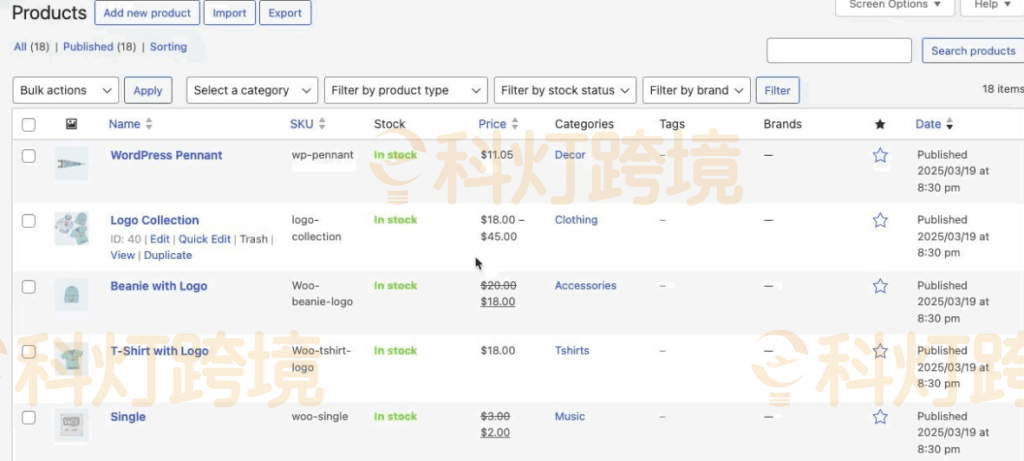
编辑商品,在产品数据的配送设置中选择对应类别并更新。
多个商品需要统一调整时,可以在产品列表中勾选商品,选择批量编辑,再分配配送类别。不同规格需要不同规则时,也可以分别设置变体的配送类别。
3、选择配送区域,添加固定运费
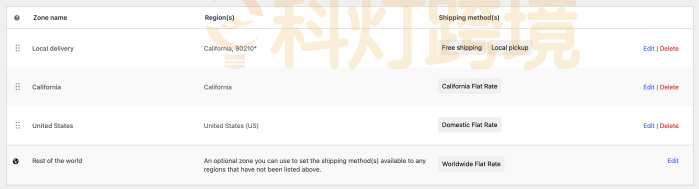
进入配送区域列表,找到需要应用规则的国家或地区,打开编辑。区域会按客户地址匹配,列表中先匹配到的区域决定可用配送方式,因此也要检查区域顺序。
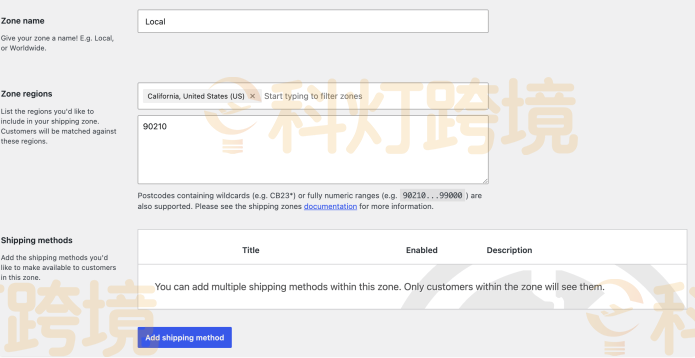
在区域内点击添加配送方式,选择“固定运费”,继续配置。
4、设置名称和基础费用
名称用于向客户显示配送方式。税费选项按店铺实际配置处理。
如果希望仅按类别收费,将顶部Cost基础费用设为0。基础费用会叠加到类别费用上,设为0后仍可继续按类别计算。
5、填写各配送类别费用
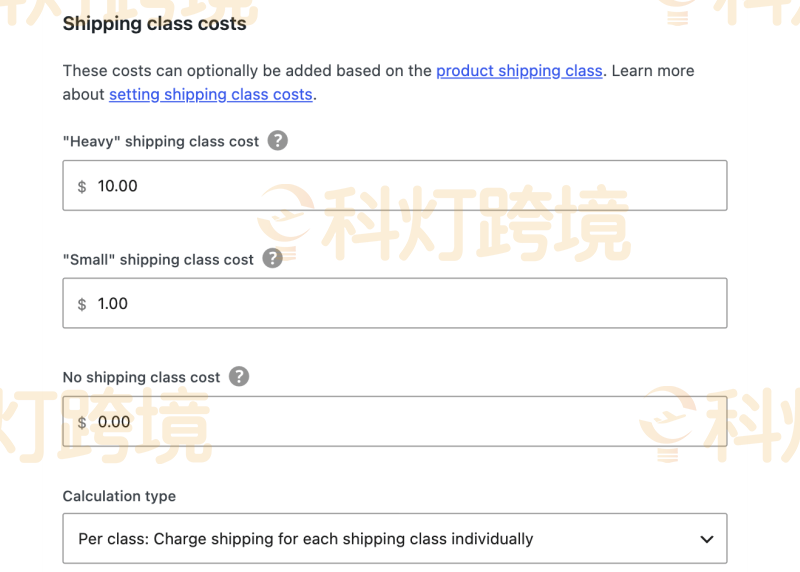
在类别费用区域填写对应金额。本例使用大件10、普通商品1;截图中的Heavy和Small分别用于演示这两类。
6、选择混合商品的计算方式
在Calculation type中选择规则。
- Per Class,按类别收费。大件和普通商品同时购买时,合计各类别费用。
- Per Order,按订单收费。选择费用最高的配送类别收费。
在同一配送包裹、基础费用为0的税前示例中,大件10加普通商品1,按类别计算为11;按订单计算则为10。
固定类别金额也不等于按件收费。同一类别填写10时,多件商品不会自动按件翻倍;需要每件收费时,应使用数量公式,例如`10*[qty]`,并重新测试。
7、保存并测试购物车
保存后,使用实际配送地址,选择本次设置的固定运费方法,分别检查以下情况。
- 只有普通商品。
- 只有大件商品。
- 两类商品一起购买。
- 同一类别购买多件。
- 包含未分配类别的商品。
核对结果时,也要留意税费显示和其他可选配送方式。确认规则符合需要后,再应用到正式商品范围。
常见问题解答
1、WooCommerce设置不同类别运费,需要额外插件吗?
本教程使用WooCommerce基础配送类别和固定运费功能,不需要另外安装扩展。
2、WooCommerce大件和普通商品一起购买,运费怎么算?
由Calculation type决定,按类别合计,或按订单取较高类别费用;如有基础费用,还会叠加。
3、WooCommerce没有分配配送类别的商品,运费怎么算?
会使用“未分配配送类别费用”的配置,并结合基础费用及计算方式处理。建议明确填写并单独测试。
4、WooCommerce不同规格的商品,可以设置不同配送类别吗?
可以。可变产品能设置父级类别,也能为具体变体指定不同类别。
5、WooCommerce设置后运费不正确,先检查什么?
先核对客户地址匹配的区域、所选配送方式、商品或变体类别,再检查基础费用、类别费用和计算方式。
相关推荐
相关文章
-
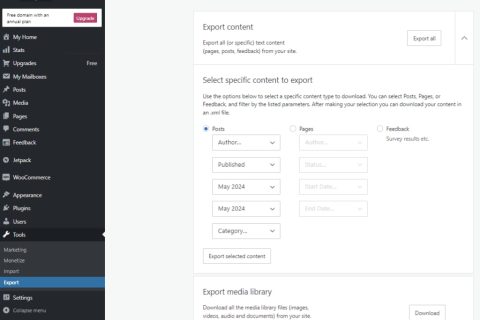
如何将网站从WordPress.com移至WordPress.org?
随着WordPress独立站的发展,一些商家会选择将WordPress网站从WordPress.com迁移至WordPress.org,以获得更多的外贸建站资源,进行独立站的自定义设计。那么如何将网站从WordPress.com移至WordPress.org?商家需要经过导出WordPress.com站点内容、建立新的WordPress.org站点等步骤实现WordPress.com站点迁移至WordPress.org的目标,所以下文将基于此为大家介绍WordPress独立站的迁移过程,感兴趣的…
-

如何使用OpenClaw设置外贸客户邮件自动回复
如何使用OpenClaw设置外贸客户邮件自动回复,其核心需通过VPS搭建稳定运行环境,联动WordPress与WooCommerce,配置专用邮箱与自动化规则。借助OpenClaw的自动化能力,可实现跨境电商独立站的7×24小时精准回复,避免因时差、断网导致的客户流失。下面将分步骤拆解具体操作,助大家快速落地这一高效客服方案。 一、在VPS上搭建OpenClaw 技术上商家可以搭建OpenClaw并在自己的电脑上运行,但对于邮件自动化来说,这并不现实。如果笔记本电脑进入睡眠状态或断网,客服也会离…
-
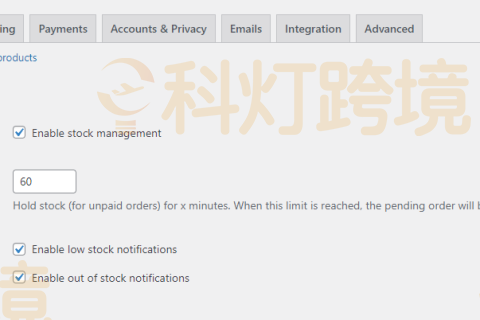
WooCommerce库存管理如何设置?
经营跨境电商独立站时,商品页面显示有货,后台却没有足够商品可发,会增加订单沟通和退款处理的工作。WooCommerce自带库存数量跟踪、低库存通知和缺货处理功能。商家需要先开启店铺库存管理,再为商品或变体填写数量,并根据实际供货方式设置缺货后的购买规则。 一、为什么要进行WooCommerce库存管理? 库存管理首先是为了让网站可售数量尽量符合实际供货情况。只把商品标记为“有货”,却不跟踪数量,系统就无法根据实际件数判断什么时候应该停止销售。 对于有颜色、尺寸或型号区别的产品,库存还需要细分到具…
-
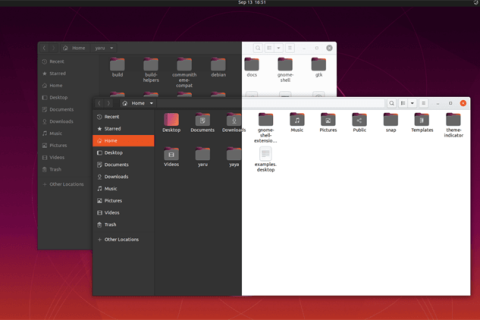
新手指南:Ubuntu系统的基本操作和使用教程
一、Ubuntu系统的基础操作 1、界面介绍 Ubuntu系统的桌面环境通常是基于GNOME桌面环境,它包括以下元素: 桌面:桌面是能看到的整个屏幕,可以在桌面上放置文件和文件夹。 任务栏:位于屏幕顶部的横条通常包含了应用程序启动器、系统菜单、通知区域等。 应用程序启动器:通常位于任务栏左侧,包含了常用的应用程序图标,你可以从这里启动应用程序。 通知区域:通常位于任务栏右侧,包含了系统通知、网络连接、音量控制等快捷操作。 应用程序菜单:在桌面的左上角,通常是一个“Activities”按钮,点击…
-
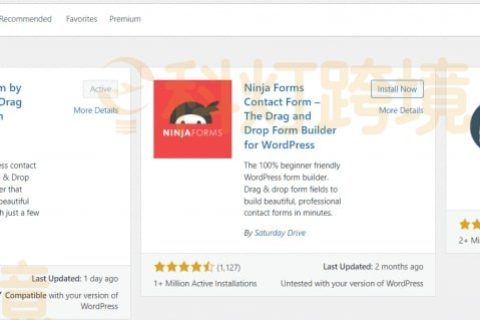
外贸独立站建站教程:联系我们页面创作步骤
联系我们页面是外贸独立站的“沟通桥梁”,直接影响访客信任度与转化效率。对于一些行业而言,简洁真诚的欢迎语搭配核心联系信息,能快速打消访客顾虑。精准呈现电话、多用途邮箱、实体地址(如有)、营业时间及社交媒体链接,是建立沟通基础的关键。下文将详细拆解必备信息清单与WordPress平台联系表单的实操步骤。 一、创建联系我们页面时必须包含的重要信息 一般来说,可以先说欢迎词,解释为什么访客应该联系你,并说明你如何帮助解决访客的问题。不需要很长,只要加几句简短的话就够了。 假设你为男性定制钱包。在页面开…
-
Shopify独立站字体选择修改指南
字体选择是跨境电商独立站塑造专业质感与用户体验的关键,对Shopify独立站而言,合适的字体既能强化品牌辨识度,又能避免加载缓慢、阅读卡顿等问题。优质字体选择需兼顾类型适配、加载效率与品牌调性,而不当选择可能导致页面杂乱、信任感缺失,直接影响转化效果。无论是系统字体的高效适配,还是第三方字体的个性定制,科学的选择与修改逻辑都是核心。下文将详细拆解Shopify独立站字体的分类选择、第三方字体添加及现有字体修改的完整流程,助力各位商家打造兼顾美观与实用性的跨境站点。 一、Shopify独立站字体选…
