

如何在WooCommerce自定义产品变体?因为WooCommerce原生功能有限,需通过代码或插件自定义优化。产品变体是商品尺码、颜色、材质等专属规格,可独立设置价格、SKU、库存与配图,整合单品多规格、优化SEO与用户体验。接下来将为大家详细讲解具体实操方法。
一、WooCommerce中的产品变体是什么
在 WooCommerce 中,产品变体是商品带有尺码、颜色、材质、款式等独有属性的具体规格版本。
商家可在同一个商品详情页上架多种规格,无需为每个规格单独新建商品页面,方便顾客直接挑选心仪配置。
每个变体可独立设置价格、商品编码(SKU)、库存状态、主图、配送规则,极大方便商家管理多规格商品;同时可减少重复商品链接,优化网站 SEO,让顾客在同一页面查看全部可选规格。
WooCommerce 原生仅提供基础变体功能,若要提升界面颜值与用户体验,需通过插件或代码进行自定义,比如:颜色尺码选择色块、价格动态更新、选规格自动切换商品图、高级筛选功能等。
二、为什么要自定义WooCommerce产品变体
自定义产品变体能大幅优化购物体验、提升店铺销量,核心优势如下:
- 打造更美观、更易用的前台界面;
- 满足不同客户的个性化选购需求;
- 将同类商品整合至一个链接,高效管理库存;
- 优化网站商品分类与结构;
- 借助规格差异做关联销售、增值推销;
- 提升网站搜索引擎优化(SEO)效果;
- 简化商品管理,便捷新增、编辑、删除规格选项;
- 紧跟市场潮流与用户喜好,保持店铺竞争力。
三、通过代码自定义WooCommerce产品变体
适合商品类目庞大、需要自动化批量创建尺码 / 颜色 / 材质等变体的场景。该代码提供了专用函数,来定义变体产品ID,以便在该父产品下创建变体,通过多维数组统一配置SKU、售价、库存、自定义属性等信息。
函数会自动检测属性和属性值是否已存在,不存在则自动注册分类、新建属性值,并绑定至父级商品,确保前台和后台都能正常显示变体数据。
(附完整 PHP 自定义函数代码,可直接放入主题 functions.php 文件使用)
该函数可实现:自动注册自定义分类、绑定商品属性、设置价格、库存、属性映射等全套操作,无需外贸独立站后台手动逐个添加,批量创建规格更高效、配置更统一。
function create_product_variation( $product_id, $variation_data ){

$product = wc_get_product($product_id);

$variation_post = array(

        'post_title'  => $product->get_title(),

        'post_name'   => 'product-'.$product_id.'-variation',

  'post_status' => 'publish',

  'post_parent' => $product_id,

        'post_type'   => 'product_variation',

  'guid'    => $product->get_permalink()

);

$variation_id = wp_insert_post( $variation_post );

$variation = new WC_Product_Variation( $variation_id );

foreach ($variation_data['attributes'] as $attribute => $term_name )

{

  $taxonomy = 'pa_'.$attribute;

  if( ! taxonomy_exists( $taxonomy ) ){

            register_taxonomy(

                $taxonomy,

                'product_variation',

                array(

                    'hierarchical' => false,

                    'label' => ucfirst( $attribute ),

                    'query_var' => true,

                    'rewrite' => array( 'slug' => sanitize_title($attribute) ),

          )

      );

  }

  if( ! term_exists( $term_name, $taxonomy ) )

            wp_insert_term( $term_name, $taxonomy );

  $term_slug = get_term_by('name', $term_name, $taxonomy )->slug;

        $post_term_names =  wp_get_post_terms( $product_id, $taxonomy, array('fields' => 'names') );

  if( ! in_array( $term_name, $post_term_names ) )

            wp_set_post_terms( $product_id, $term_name, $taxonomy, true );

        update_post_meta( $variation_id, 'attribute_'.$taxonomy, $term_slug );

}

if( ! empty( $variation_data['sku'] ) )

        $variation->set_sku( $variation_data['sku'] );

if( empty( $variation_data['sale_price'] ) ){

        $variation->set_price( $variation_data['regular_price'] );

} else {

        $variation->set_price( $variation_data['sale_price'] );

        $variation->set_sale_price( $variation_data['sale_price'] );

}

    $variation->set_regular_price( $variation_data['regular_price'] );

if( ! empty($variation_data['stock_qty']) ){

        $variation->set_stock_quantity( $variation_data['stock_qty'] );

        $variation->set_manage_stock(true);

        $variation->set_stock_status('');

} else {

        $variation->set_manage_stock(false);

}

    $variation->set_weight('');

    $variation->save();

}
四、通过插件自定义WooCommerce产品变体
非技术新手可直接用插件扩展变体功能,热门插件包括:
- Variation Swatches for WooCommerce
- WooCommerce Additional Variation Images
- YITH WooCommerce Color and Label Variations
本文以 Variation Swatches for WooCommerce插件为例,操作步骤:
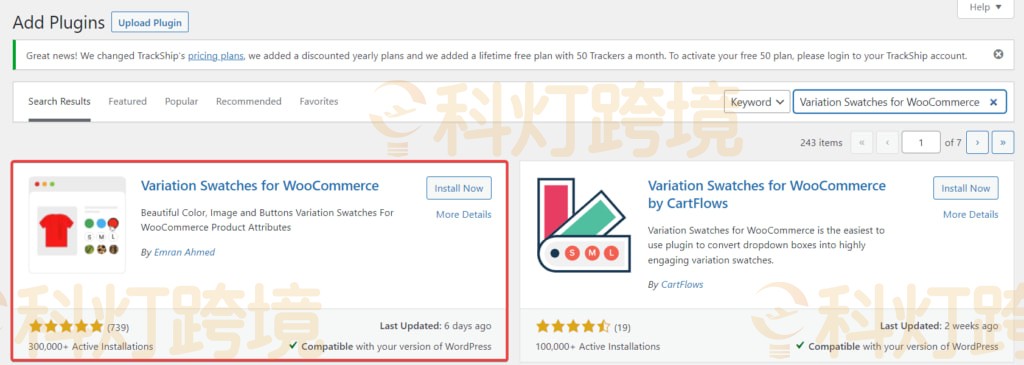
1、安装并激活插件
进入WordPress后台 → 插件 → 安装插件,搜索插件名称,安装并启用。
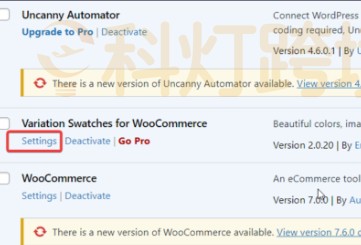
2、插件参数配置
进入设置页面,自定义色块样式、尺寸、外形等。
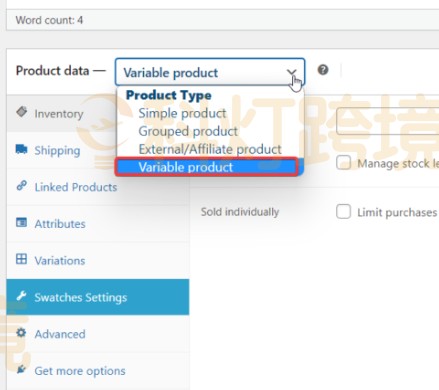
3、新建 / 编辑商品
商品 → 新增商品,在商品数据下拉框选择可变商品。
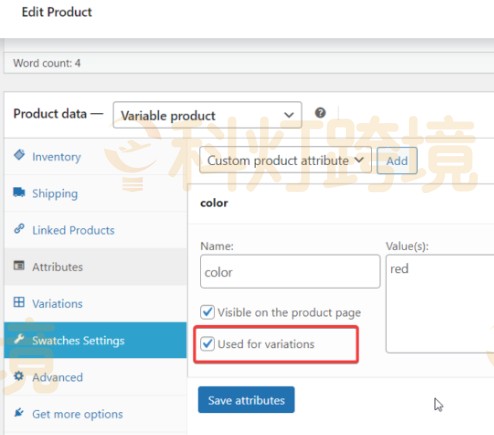
4、添加商品属性
切换到属性选项卡,添加颜色、尺码等属性,勾选用于商品变体并保存。
5、自动生成变体
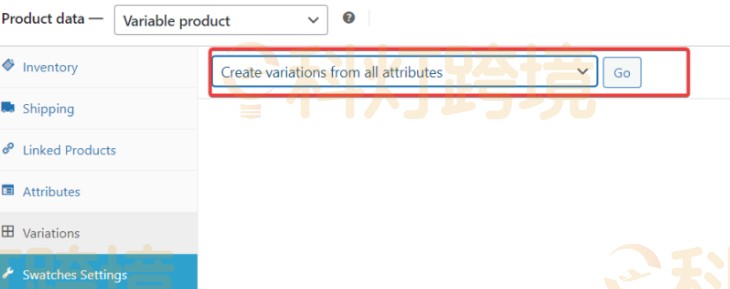
切换到变体选项卡,点击根据所有属性生成变体,逐个设置每个变体的价格、库存、商品图。
6、保存发布
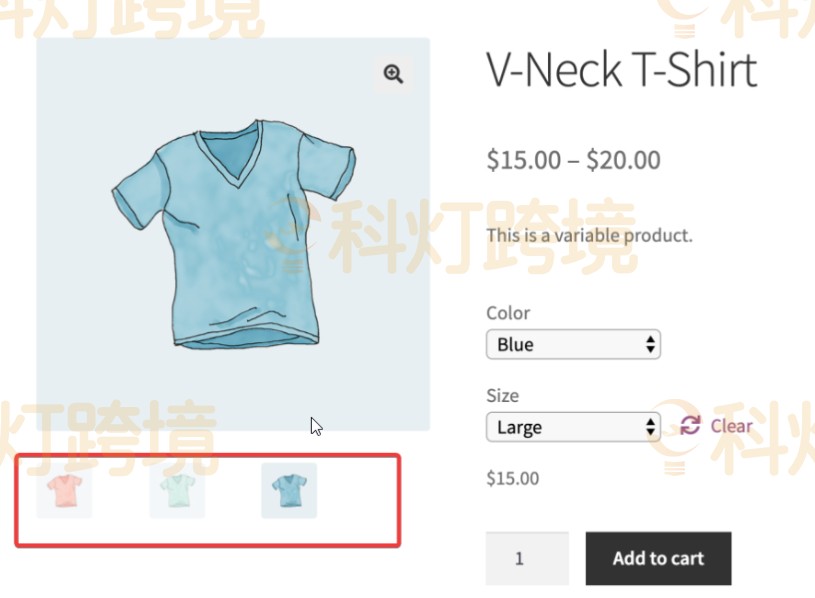
配置完成后点击更新 / 发布,前台即可展示自定义规格变体。
五、产品变体常见问题及解决办法
问题 1:变体不显示 / 显示异常
- 检查后台是否在属性栏添加属性、变体栏生成规格;
- 逐个停用插件、切换默认主题,排查主题 / 插件冲突,替换冲突程序。
问题 2:可变商品 AJAX 加入购物车失效
- 确认主题兼容 WooCommerce 且支持可变商品 AJAX 加购;
- 安装专用 AJAX 加购插件,排查插件冲突。
问题 3:变体修改后无法保存
- 服务器环境满足 WooCommerce 最低 PHP 版本、内存限制要求;
- 修改 php.ini 调高 max_input_vars 参数,解决大批量变体保存失败问题。
问题 4:变体数量过多导致网站卡顿
- 安装缓存插件(WP Rocket、WP Optimize缓存插件—点击链接直达官网)优化站点速度;
- 定期清理优化数据库;
- 使用专业大批量变体管理插件(变体矩阵、色块插件)。
推荐阅读:
相关文章
-

WordPress安全防护教程
WordPress作为一款开源免费软件,在使用WordPress进行外贸建站的工作时,不免会遇到安全隐患的问题,那么为了独立站的安全,用户该如何保证网站的安全呢?下文将为大家介绍具体的操作内容。 1、进行WordPress备份 备份网站是最常见的保护WordPress独立站的方法,备份可以保障网站即使发生故障和恶意攻击,也能在短时间内恢复正常运行,如何对WordPress独立站进行备份,可以访问此文章《WordPress怎么备份文件和数据?》,了解具体操作。 2、启用 Web 应用程序防火墙 (…
-
WordPress设置社交媒体图标教程
在WordPress外贸建站的过程中,不少商家为了实现多渠道的品牌营销,会在WordPress独立站上添加社交媒体图标,以提高用户粘性。通常WordPress独立站的社交媒体图标设置有两种方法,一种是通过插件实现,另一种则是通过主题实现,不过第二种方法仅适合使用区块主题的用户。为了在帮助大家更好的进行WordPress社交媒体图标的设置,本文将以Menu Image插件为例,为大家具体展示WordPress设置社交媒体图标的详细教程。 将社交媒体图标添加到 WordPress 菜单的最简单方法是…
-

Shopify物流怎么设置:跨境独立站发货、运费和配送规则教程
Shopify物流怎么设置?对准备做Shopify独立站的跨境卖家来说,物流设置不是简单填写一个运费价格,而是要确定发货模式、配送国家、运费模板、免邮门槛、时效说明和退换货规则。本文按后台配置顺序,整理一套适合新手上线前执行的Shopify物流设置教程。 一、Shopify物流设置前先明确发货模式 在进入后台设置前,商家要先判断自己采用哪种发货模式。常见Shopify物流模式主要有三类: 发货模式 适合商家 优点 注意事项 国内直发 刚起步、SKU较少、测试市场 启动成本低,库存压力小 时效较长…
-
WordPress怎么多语言?
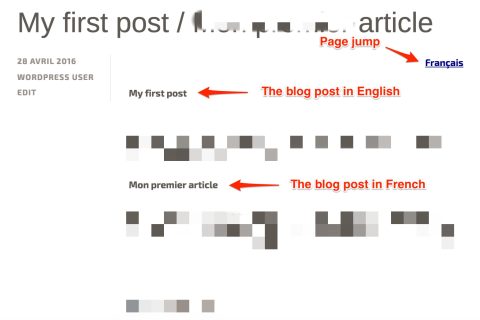
随着外贸建站行业的不断深入发展,WordPress的多语言功能也显得越来越重要,一个具有多语言的独立站不仅可以有利于客户的访问,而且在一定程度上也有利于网站的SEO优化。那么WordPress多语言网站到底该怎么设置呢?其实设置方法多种多样,用户可以通过用两种不同的语言文章撰写文章来实现,也可以通过创建两个具有不同语言的站点来达到WordPress多语言的设置。下文将为大家具体介绍多语言网站的设置方法。 一、一个站点,一篇文章 用户可以创建一个站点,并让每篇文章或每个页面都包含用两种语言显示的相…
-
WooCommerce邮件定制:3种方法提升品牌感
WooCommerce默认邮件完全可以改造得更有品牌辨识度。外贸建站的商家可通过后台设置调整配色与页脚,或借助Kadence等插件实现拖拽式可视化编辑,技术团队则可直接覆写模板文件获得完全控制权。无论哪种路径,核心目标都是将 transactional email(交易邮件)转化为品牌触点,在客户收件箱中留下专业、一致且难忘的印象,从而间接提升复购率。 你应该了解的默认 WooCommerce 邮件设置 WooCommerce 自带一套标准邮件模板,用于处理关键的客户交互,如订单确认、发货更新和…
-
WordPress字体设置 WordPress怎么改字体?
在进行WordPress独立站自定义设置时,有些商家为了追求网站的个性化,会更改WordPress的默认字体,对于一些不熟悉WordPress后台操作的用户来说想要实现该功能,可能会有一些困难,所以下文将为大家介绍使用WordPress主题定制器、全站编辑、插件和CSS代码来更改字体的具体操作以供大家参考。 WordPress怎么改字体一:使用主题定制器 1、登录 WordPress 仪表板。 2、导航到 外观- 自定义打开主题定制器。 3、进入定制器后,单击 Fonts。 4、可以单独设置站点…
