

在跨境电商独立站中,固定加购栏可以在客户向下浏览产品页时,保留商品信息和加购入口。本教程使用EComposer扩展,要求页面采用EComposer产品模板,并已有主加购按钮;默认Shopify主题模板不在该扩展的适用范围内。
一、Shopify独立站产品页固定加购栏有什么用
固定加购栏让客户在阅读图片、介绍和其他内容时,仍能找到购买入口,减少返回页面上方寻找按钮的操作。
设置时,应让商品信息清楚、主要按钮容易点击,并检查它是否遮挡其他内容。是否适合使用,还要结合产品页长度、规格选择和手机端操作判断,不宜仅凭增加按钮就预期销售增长。
二、Shopify独立站产品页添加固定加购栏教程
1、确认产品模板,安装扩展
先检查商品实际使用的模板。EComposer产品模板完成后,需要发布并分配给对应商品,才能用于前台展示。
然后打开EComposer后台,在左侧找到CRO Extensions,搜索Sticky Add To Cart,点击Details,再选择Install extension完成安装。
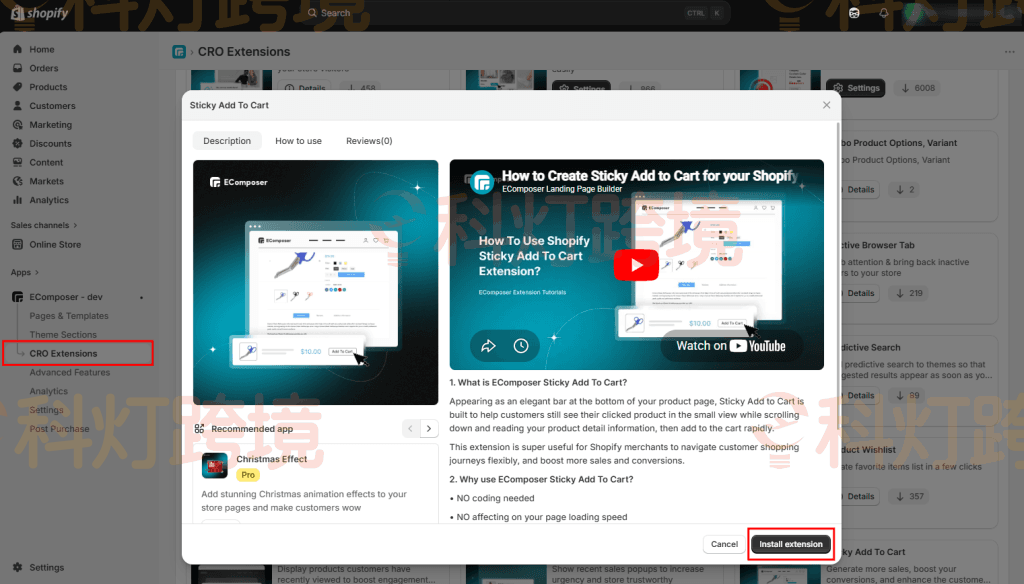
2、开启固定栏,设置显示范围
进入扩展设置,在基础设置区域检查以下选项。
Enable sticky cart,控制固定栏是否显示。
最大宽度选项,决定固定栏是否限制在设定宽度内。
Disable on Mobile,开启后不在手机端显示;需要手机端展示时应关闭。
建议先完成基础设置,再查看电脑端和手机端效果,避免只根据编辑窗口判断。
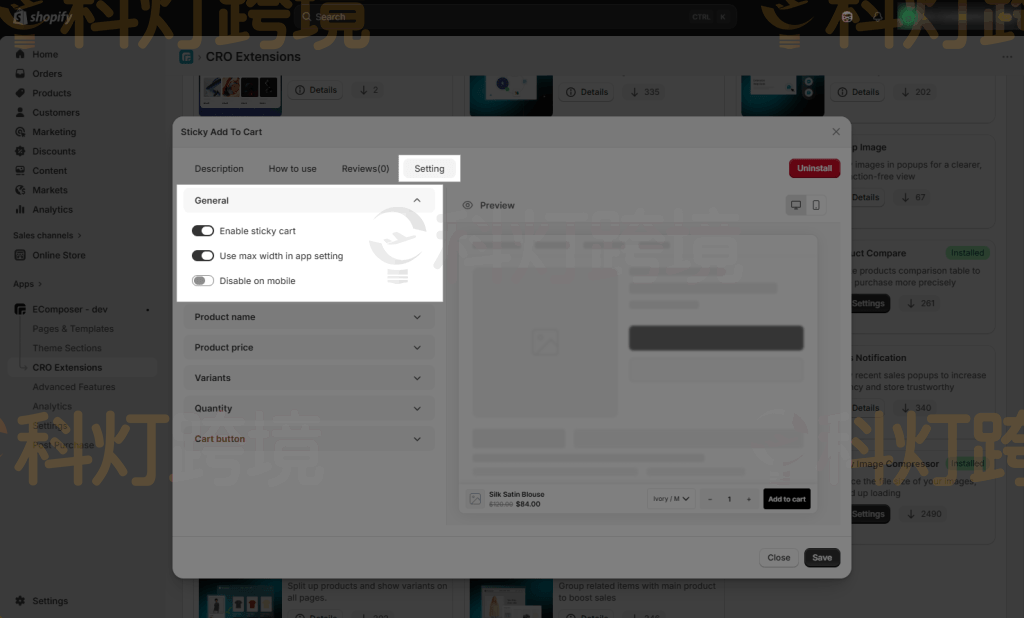
3、调整商品信息和按钮样式
展开商品名称、价格、规格、数量和按钮的设置项,可以调整颜色、字体、边框、间距及尺寸。修改后点击Save。
操作时,建议优先检查长产品名称和较小屏幕。主要按钮应容易辨认,文字不能挤压规格选择或数量输入区域。图2中也能看到这些样式设置入口。
4、核对加购后的跳转和商品状态文字
固定栏的跳转行为,以及预售、售罄文字,跟随产品页的主加购组件设置,需要到主组件中检查。
打开产品模板,选中主加购按钮,核对加购动作及状态文字。主组件提供相应内容和动作设置,调整后还应测试实际购买路径。
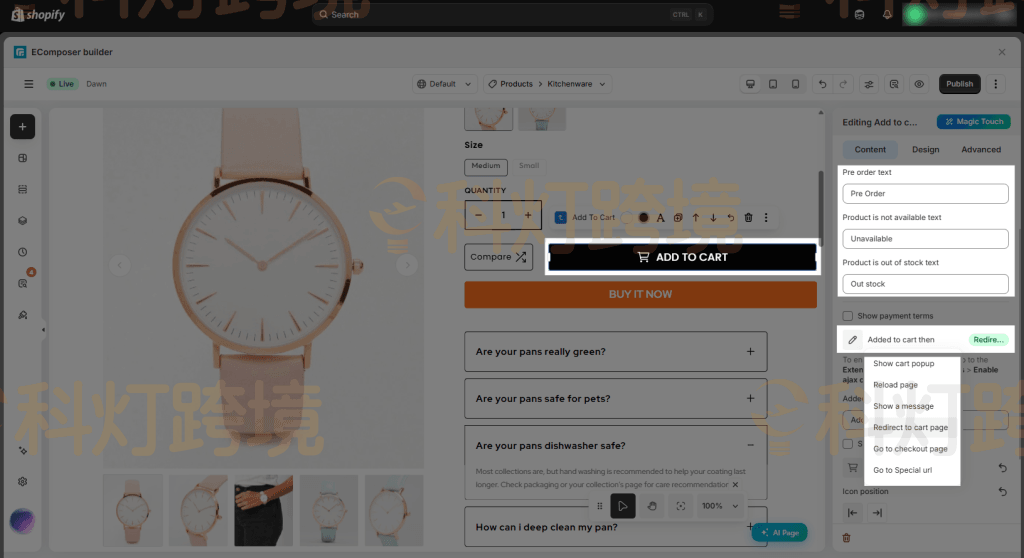
5、按需翻译固定加购栏按钮文字
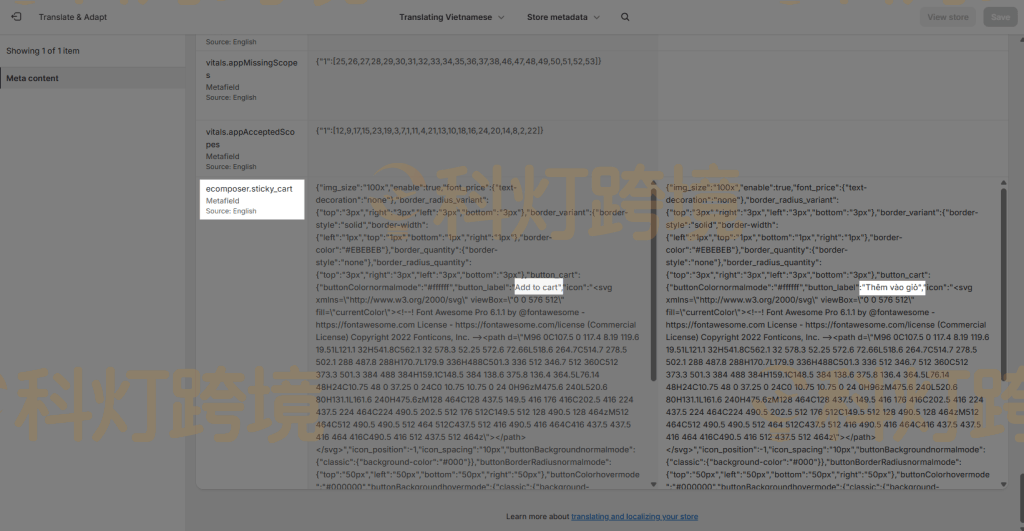
需要多语言显示时,可以在翻译应用中找到对应字段。参考截图使用Translate&Adapt,先进入Store Metadata。
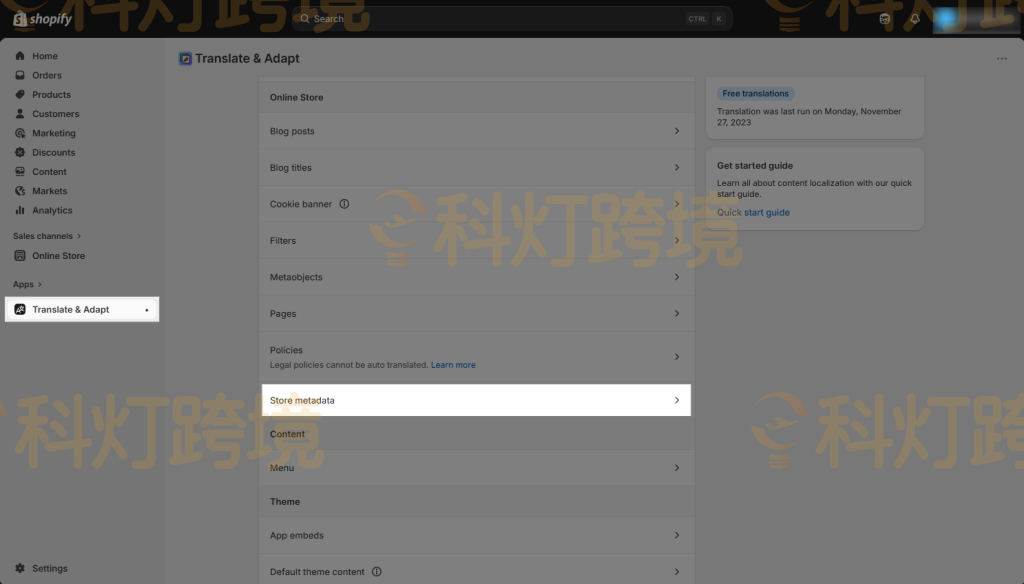
找到`ecomposer.sticky_cart`,翻译其中对应的加购按钮文字。编辑时应保留原有结构,不要删除无关内容。
6、检查前台购买流程
保存后,打开实际产品页,分别测试电脑端和手机端。建议从页面上方向下浏览,再完成规格选择、数量调整和加购,检查购物车中的商品是否正确。
颜色、尺码等组合在Shopify独立站中对应不同商品变体,因此不能只测试默认选中的一组规格。
三、Shopify独立站固定加购栏设置注意事项
1.检查遮挡
将聊天按钮、Cookie提示和其他弹窗一起打开,确认客户仍能阅读、选择规格和操作购买。
2.检查信息一致性
切换商品规格后,核对产品页、固定栏和购物车中的信息。不要只测试默认选中的组合。
3.检查实际购买路径
关注商品是否成功加入、数量是否正确,以及后续操作是否符合预期。按钮出现,并不代表整个流程已经正常。
4.避免重复配置
安装前检查主题或其他应用是否已经提供类似固定栏,再决定保留哪套方案,减少重复入口。
常见问题解答
1、Shopify独立站默认主题可以直接使用这个方案吗?
该扩展要求EComposer产品模板,默认主题模板不在适用范围内。
2、Shopify独立站安装后为什么没有固定加购栏?
先检查前台使用的模板是否正确、模板是否发布,再检查主加购按钮和扩展开关,不要只停留在编辑器中确认。
3、Shopify独立站固定加购栏手机端不显示怎么办?
检查是否开启了禁用手机显示的选项,保存后再用手机访问测试。
4、Shopify独立站固定栏加购后的跳转在哪里设置?
到产品模板的主加购组件检查动作,并确认相关Ajax Cart配置。可选择弹窗、提示或跳转等方式,再测试实际结果。
5、Shopify独立站固定加购栏的按钮文字怎么翻译?
可在翻译应用的Store Metadata中查找`ecomposer.sticky_cart`,翻译对应文字并保留其余结构,保存后检查前台显示。
相关推荐
相关文章
-
从零开始!Shopify自建站最全教程
随着SaaS建站的火爆,Shopify凭借功能强大、建站简单的优势受到了众多跨境电商商家的喜爱。越来越多的卖家也会选择Shopify进行跨境电商独立站的搭建,为了帮助小白商家更好的了解Shopify自建站的全部流程,下文将从Shopify独立站账户创建开始,为大家一步步梳理Shopify网站搭建的过程。 一、创建 Shopify 帐户 转到 Shopify.com 并单击右上角的开始免费试用,然后将回答一些关于业务、销售产品、销售地点、正在构建的网站类型以及销售多长时间的问题。之后输入电子邮件和…
-
WooCommerce产品图像尺寸如何设置
WooCommerce产品图像尺寸如何设置?WooCommerce产品图像尺寸通过网站后台的图片编辑功能即可完成。在搭建跨境电商独立站时,图片占据网站的大半部分内存,因此优化图片大小并进行正确合适的WooCommerce产品图像尺寸设置,是提高网站加载速度的重要手段。接下来将详细介绍WooCommerce产品图像的标准尺寸、如何设置以及如何评估图像大小的有关内容。 一、WooCommerce标准图像尺寸 以下是 WooCommerce 建议的图像尺寸细分。 主图:产品页面上的大图,通常为 800…
-

Shopify如何跟踪和管理库存?
对于跨境电商独立站来说,库存数量会直接影响客户能否下单和商家的发货安排。Shopify可以对产品和产品变体进行库存跟踪,商家能够查看库存数量、调整库存、管理不同库存地点,并查看库存调整记录。对于库存量较少的外贸企业,Shopify自带的库存功能通常可以满足日常管理需求。如果涉及多个仓库、线下门店或多个销售渠道,则需要进一步确认库存同步方式。 一、Shopify可以进行库存管理吗? 1、Shopify可以跟踪产品库存 Shopify库存管理主要围绕产品和产品变体展开。商家可以为产品设置库存数量,并…
-
Shopify主题自定义开发教程
对于独立站有品牌塑造要求的商家来说,通过现有的主题模版自定义开发设置网站是一种不可或缺的手段。所以下文将围绕Shopify跨境电商独立站,向大家介绍Shopify主题自定义开发的主要教程,以供大家参考。 当使用 Shopify 主题编辑器自定义开发时,是在自定义页面模板,而不是单个页面本身,这意味着对特定模板所做的任何更改都将应用于使用该模板的所有页面。 可以自定义在线商店的内容、布局、排版和颜色,每个模板都提供了部分和设置,允许更改商店的外观,而无需触摸甚至查看任何代码。 Shopify独立站…
-
WordPress怎么清理缓存
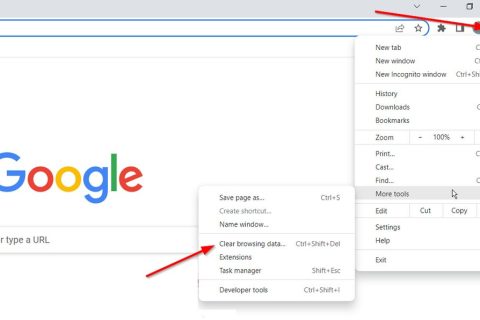
WordPress怎么清理缓存?清理WordPress独立站缓存,主要可通过缓存插件、主机后台、浏览器及CDN这几种方式完成,能快速解决网站内容不显示、页面加载异常等问题。对于运营WordPress独立站的用户来说,掌握缓存清理的基础方法,是保障网站正常运行和良好访问体验的关键。接下来就为大家详细拆解各类缓存清理的具体操作步骤。 一、缓存是什么 简单来说,缓存就像你常去餐厅的服务员记住你的点餐,不用每次都重复说明。浏览器或网站会保存页面副本,下次加载时可直接调用,无需重新生成。这是提升网站速度、…
-
如何将Google商家中心(Google产品)与WooCommerce集成
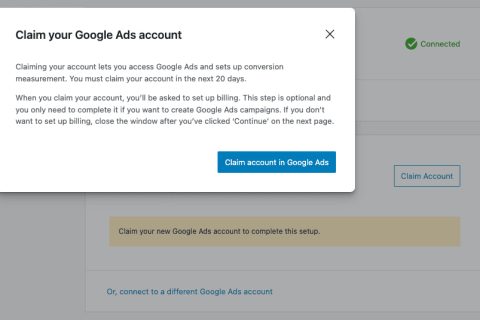
如何将Google商家中心(Google产品)与WooCommerce集成,前提是需具备功能完善的WooCommerce商城(含SSL证书、完整政策等)及谷歌商户账户,再通过官方插件完成同步。这一集成能让店铺产品直达谷歌搜索、购物等平台,实现精准曝光与高效转化。下面将详细拆解从前期准备到产品订阅源提交的全流程,快速打通谷歌生态流量入口。 一、Google商家中心(Google产品)与WooCommerce集成前提条件 1、功能齐全的WooCommerce商店 店铺应该列出包含完整信息的产品,包括…
