

WooCommerce关闭价格显示可以通过WholesaleX插件或者代码实现,本文主要列举了通过这两种方法实现对所有用户和根据用户角色关闭WooCommerce价格显示的教程,以供大家在搭建跨境电商独立站时参考。
一、对所有用户关闭WooCommerce价格
1、使用插件
正确安装并激活WholesaleX插件后,进入设置部分,点击“价格”选项。
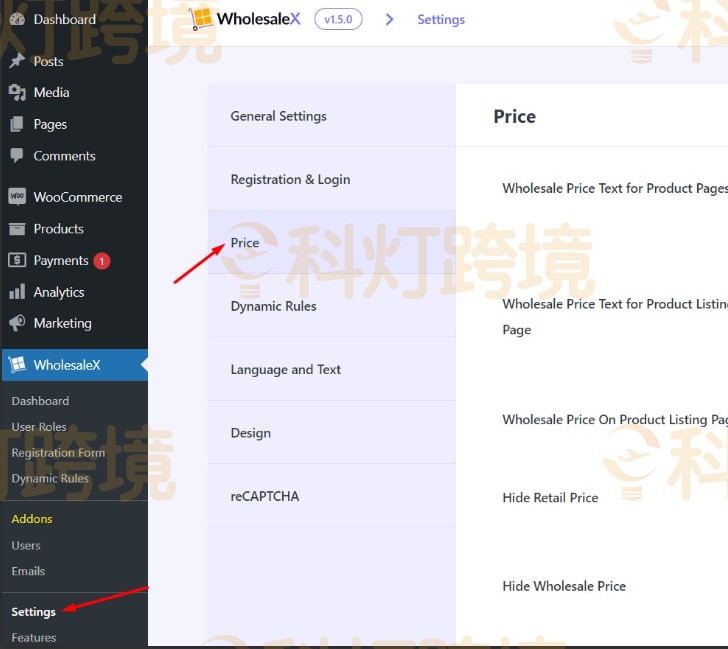

这里可以看到两个选项:
- 显示登录以查看产品列表页面的价格:启用此选项后,商品价格会从商店和档案页面隐藏,并显示“登录查看价格”的文字。
- 显示登录查看单一产品页面的价格:如果想隐藏产品页面的价格,可以启用这个选项。
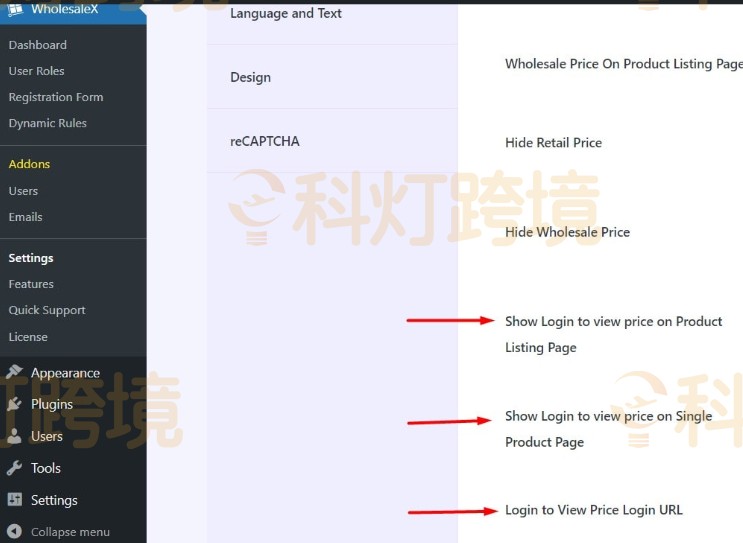
也可以更改“登录查看价格”按钮的链接,默认情况下,它会引导客户进入他们的“我的账户页面”,不过可以将链接到注册和登录页面,因为也可以用WholesaleX创建自定义注册页面。
当对配置满意后,点击“保存更改”按钮。

2、使用代码
前往WordPress主题文件编辑器的外观,打开functions.php文件,粘贴以下文件,点击“更新文件”。
// Hide price and show initial message for guests
add_filter('woocommerce_get_price_html', 'hide_price_initially_for_guests', 10, 2);
function hide_price_initially_for_guests($price, $product) {
if (!is_user_logged_in()) {
// Return a custom message for guests
return __('Price will be revealed once you log in', 'textdomain');
}
return $price;
}
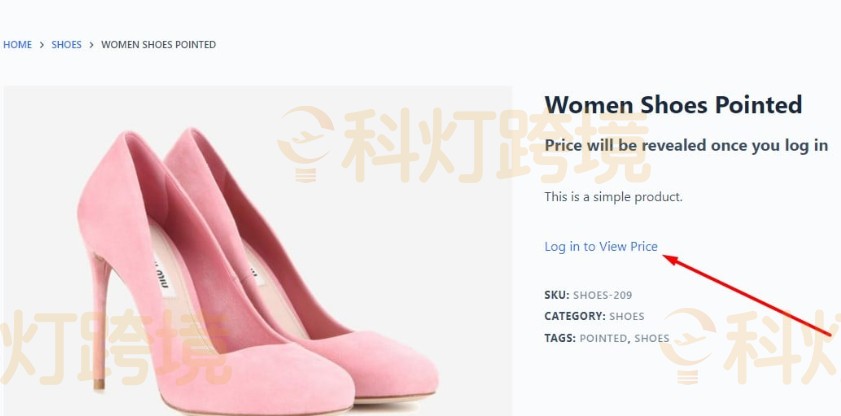
当预览商店时,就可以看到所有WooCommerce产品价格都被隐藏了,“登录后价格将揭晓”的文字被价格替换。
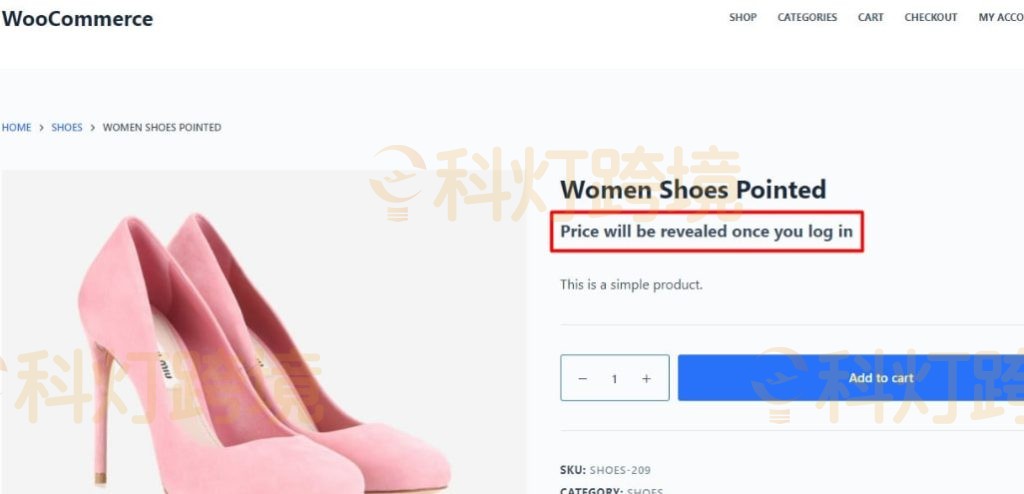
添加购物车按钮依然可见,这样客户在将产品加入购物车后就能看到价格。为了隐藏按钮,还需要在“functions.php”文件中添加以下代码。
// Hide Add to Cart button for guests
add_filter('woocommerce_is_purchasable', 'hide_add_to_cart_for_guests', 10, 2);
function hide_add_to_cart_for_guests($purchasable, $product) {
if (!is_user_logged_in()) {
return false; // Hide Add to Cart button
}
return $purchasable;
}
现在可以看到,添加购物车按钮也被隐藏了。
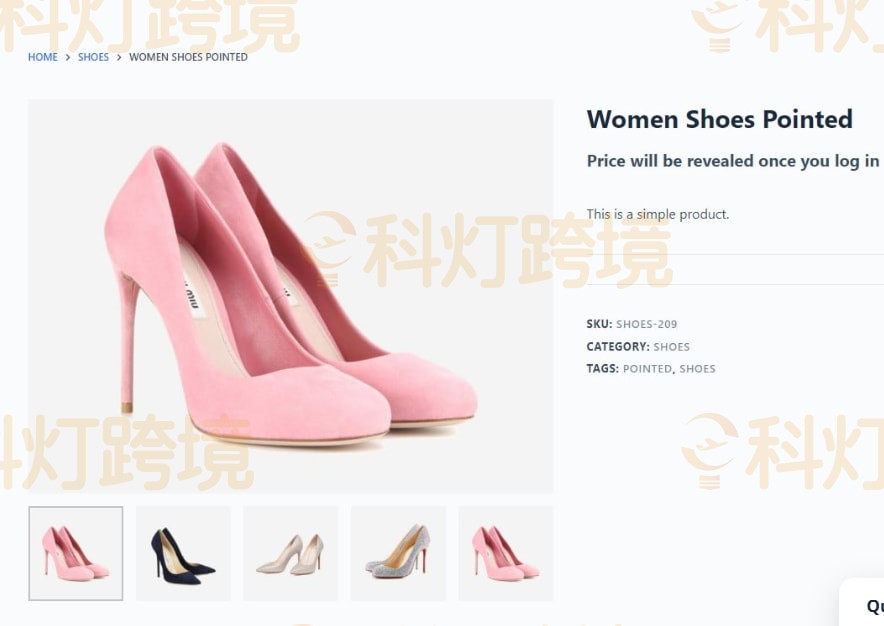
如果想鼓励用户登录,可以通过链接到登录和注册页面添加可点击的行动号召,为此需要在functions.php文件中添加以下代码。
// Update message to "Login to view price" with a link for guests
add_action('woocommerce_after_shop_loop_item_title', 'update_message_on_shop_page', 10);
add_action('woocommerce_single_product_summary', 'update_message_on_single_product', 25);

function update_message_on_shop_page() {
if (!is_user_logged_in()) {
// Remove the Add to Cart button on shop pages
remove_action('woocommerce_after_shop_loop_item', 'woocommerce_template_loop_add_to_cart', 10);

// Display the updated message with login link
echo '<p class="login-link"><a href="' . wp_login_url() . '">' . __('Log in to View Price', 'textdomain') . '</a></p>';
}
}

function update_message_on_single_product() {
if (!is_user_logged_in()) {
// Display the updated message with login link on single product pages
echo '<p class="login-link"><a href="' . wp_login_url() . '">' . __('Log in to View Price', 'textdomain') . '</a></p>';
}
}
可以更改行动号召文本,并记得添加登录和注册页面的链接。例如本文已经链接到了“我的账户页面”,不过可以把链接添加到自定义注册页面。
现在可以看到“登录查看价格”的行动号召按钮被“加入购物车”按钮取代了。
二、根据用户角色关闭WooCommerce价格
进入WholesaleX的动态规则部分,点击“创建动态规则”按钮,给规则添加一个名字,开始配置它。
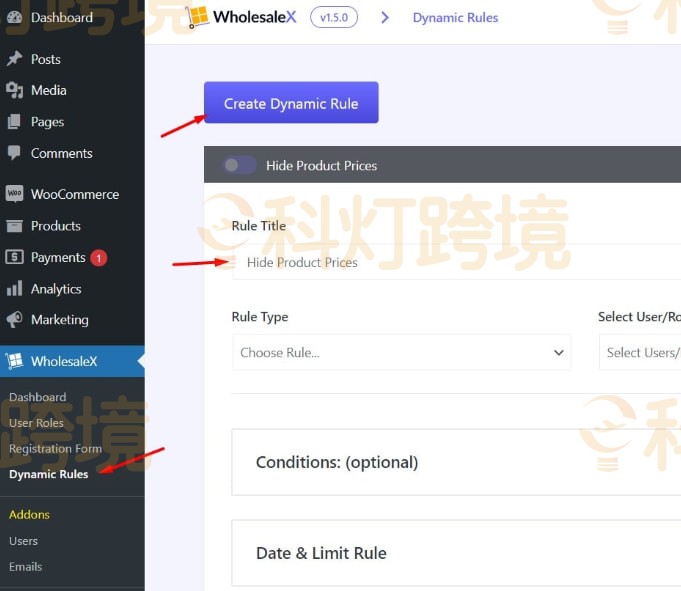
现在需要选择想要的类型,选择“隐藏价格”规则,因为本文的操作目标是隐藏产品价格。

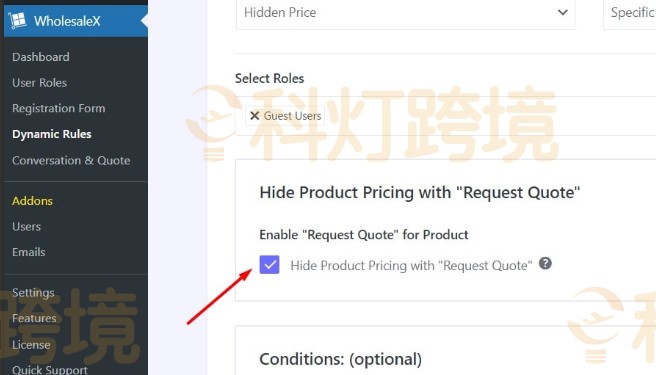
本文选择未注册用户的角色,因为希望对所有已登录用户隐藏WooCommerce产品价格。

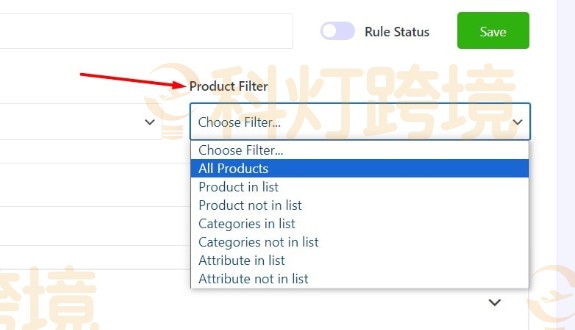
在产品筛选部分,可以选择特定产品、所有产品、产品属性或特定类别的产品,本文选择所有产品。
一旦隐藏了WooCommerce价格,加入购物车的按钮也会被隐藏,所以如果想联系潜在客户,可以启用“请求报价”按钮,这样你就可以收到潜在客户发送的报价请求。
最后可以设定规则的起始和结束日期,如果想在有限时间内隐藏价格,可以使用这个选项。
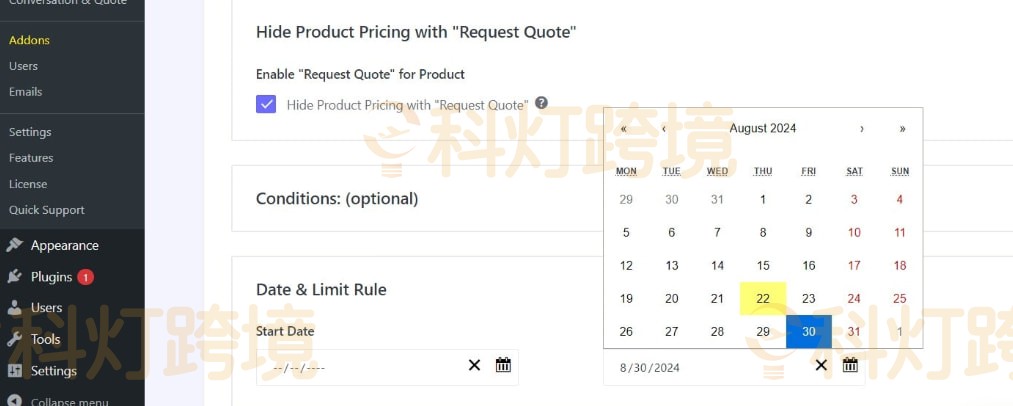
完成所有想要的配置后,点击保存按钮并打开规则状态。
推荐阅读:
《初学者指南:WooCommerce跨境电商独立站建站教程》
相关文章
-
.htaccess在哪里 .htaccess文件主要用于哪些目的?
.htaccess在哪里? WordPress .htaccess文件通常位于WordPress public_html或www文件夹中,即根目录中,可以主要应用于管理永久链接结构、提高网站性能、设置重定向等目的,所以下文将基于.htaccess文件及其相关设置展开有关内容的叙述,为大家在WordPress外贸建站开发中提供一定操作指导。 一、什么是.htaccess文件 .htaccess文件是“超文本访问”的缩写,是Apache Web服务器使用的强大服务器配置文件。在WordPress上下…
-
如何将网站从WordPress.com移至WordPress.org?
随着WordPress独立站的发展,一些商家会选择将WordPress网站从WordPress.com迁移至WordPress.org,以获得更多的外贸建站资源,进行独立站的自定义设计。那么如何将网站从WordPress.com移至WordPress.org?商家需要经过导出WordPress.com站点内容、建立新的WordPress.org站点等步骤实现WordPress.com站点迁移至WordPress.org的目标,所以下文将基于此为大家介绍WordPress独立站的迁移过程,感兴趣的…
-
如何添加WooCommerce短代码?
用户在使用WooCommerce进行跨境电商独立站搭建工作时,有可能会借助WooCommerce短代码实现更加醒目的页面布局,帮助商家更加直观地展示产品。那么这一步骤该如何实现呢?商家可以借助一些WooCommerce短代码示例,在WordPress编辑器中直接添加WooCommerce短代码来实现这一功能,下文将为大家具体介绍WooCommerce短代码有关知识。 一、WooCommerce短代码是什么 也许大多数人都熟悉在WordPress独立站中使用短代码,它显示为两个方括号[shortc…
-
Shopify A/B测试如何进行
Shopify A/B测试如何进行?首先需要确保创建Shopify A/B测试SMART假设,之后还要有效安排测试时间,不可过短,最后还需要确保A/B测试具有统计显着性。本文并在文末向大家推荐了三款Shopify A/B测试工具,供大家测试Shopify跨境电商独立站使用。 一、A/B测试是什么 A/B测试也称为分割测试,是比较同一网页、电子邮件或其他数字资产的两个版本,以确定哪个版本在用户行为方面表现更好的过程。 这是改善营销活动表现和更好理解目标受众转化的有用工具。A/B测试能够回答重要的商…
-
如何将Shopify迁移到WooCommerce
如何将Shopify迁移到WooCommerce?对于希望从如何将Shopify SaaS独立站转向WooCommerce的商家而言,迁移过程可通过如何将Cart2Cart工具完成。本文将详细介绍通过Cart2Cart工具,将产品、客户、订单等核心数据从Shopify无缝导入WooCommerce的完整步骤,助你顺利实现平台切换。 一、WooCommerce 进入WordPress仪表盘-插-添加新内容。 在右侧搜索栏搜索WooCommerce插件,然后点击安装。 插件安装完成后,点击激活按钮即…
-
如何关闭WordPress主题或插件自动更新功能?
通常情况下WordPress主题或插件应该保持自动更新功能,以实现维护WordPress网站安全和网站正常运行的作用,但有时这一功能可能会带来网站代码覆盖,甚至会网站崩溃的问题,所以这时候用户可以通过插入代码或者是安装Easy Updates Manager插件实现WordPress主题或插件自动更新功能的关闭,下文将为大家具体展示这一过程,希望可以助力大家外贸建站工作的顺利开展。 一、插入代码关闭WordPress主题或插件自动更新 1、通过wp-config.php文件禁用WordPress…
