

WooCommerce可以通过产品编辑页面中的“可下载”选项,为商品配置数字文件。在跨境电商独立站中,商家可以据此销售电子资料、图片或其他文件。本文以简单产品为例,介绍文件添加、下载限制和购买后的访问检查。
一、什么是WooCommerce可下载产品
可下载产品是为客户提供数字文件的商品。启用后,可以添加文件,并按照店铺的授权设置向客户提供下载入口。
它与“虚拟产品”用途不同。“可下载”负责文件配置,“虚拟”表示该商品不需要配送。两项可以同时勾选,也可以根据商品实际内容分别使用。
如果只销售数字文件,可以同时勾选两项;如果销售实物并附带下载资料,则应保留实物配送需要。不要仅因为商品带有文件,就取消实际需要的配送设置。
二、WooCommerce设置可下载产品教程
1、设置可下载产品选项
登录到WooCommerce商店。
进入WooCommerce>设置>产品>可下载产品。
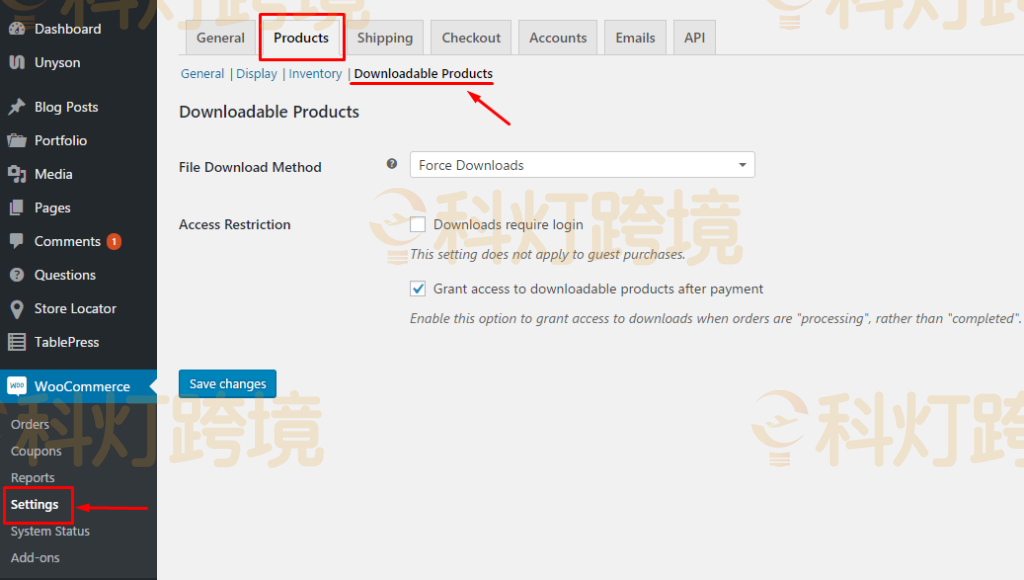
然后出现几个需要配置的选项:
文件下载方法–在文件下载方法中,可以选择下列其中一种下载方法:
- 强制下载–文件通过PHP脚本下载。因此,只有您的客户可以下载该产品,防止第三方共享和非法下载。
- X-Accel-Redirect/X-Sendfile–要使用此方法,您的服务器服务必须支持mod_xsendfile)。该选项允许您以安全的方式发送较重的文件。
- 仅重定向–文件通过网站直接链接下载。这是最简单但最不安全的方式,因为之后,您的文件可以与其他人广泛共享。
访问限制:
- 下载需要登录–如果您希望客户只有在您的网上商店有帐户才能下载,请使用此选项。
- 付款后授予对可下载产品的访问权限–此选项允许您的客户在订单完成之前下载产品。
完成所有设置后,请按保存更改按钮以实际保存更改并最终确定配置。
2、设置WooCommerce可下载产品
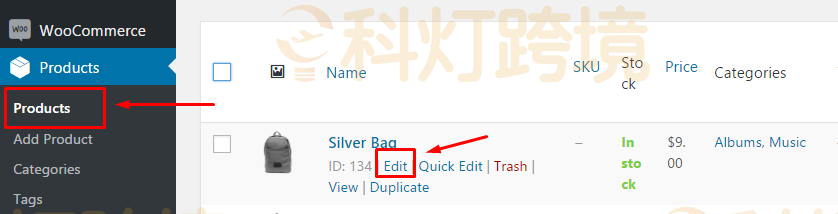
转到产品>产品。然后在产品列表中选择一个产品,然后单击编辑。
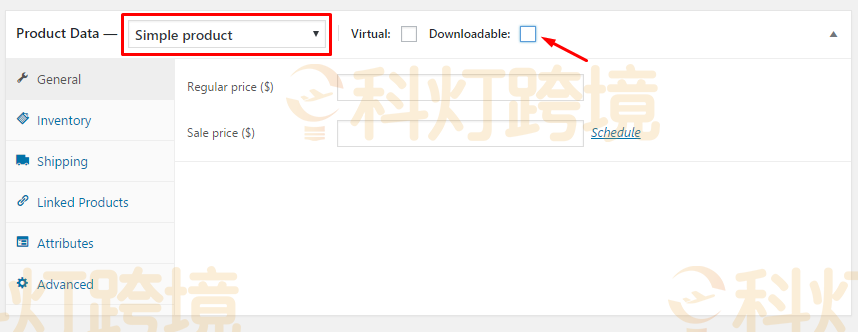
在编辑产品页面会出现。向下滚动并查找产品数据元框,然后从产品类型下拉列表中选择简单产品选项。
选择简单产品选项后,您可以在右侧看到可下载选项,选择它。
然后在常规选项卡下,您会找到可下载文件选项,您可以在其中上载文件或链接到应该可供下载的特定产品的文件URL。上传或链接到文件URL后,按添加文件。
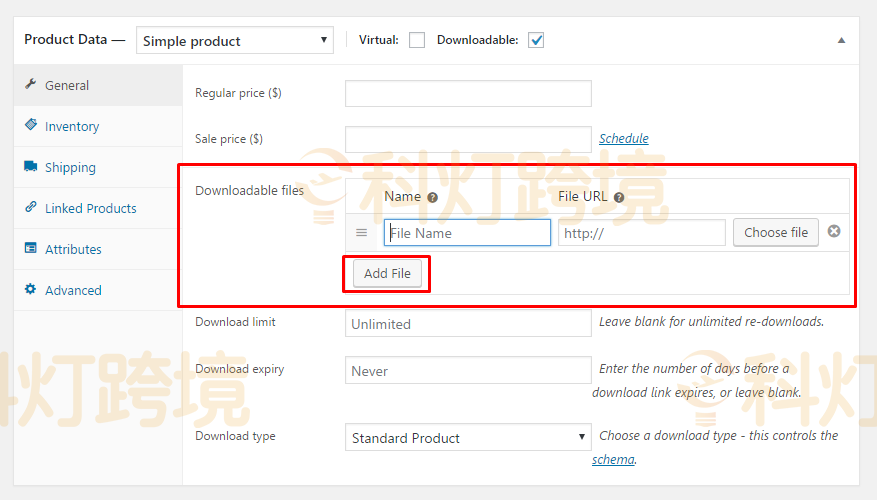
在相同的选项卡上,您可以找到更多可下载产品的选项:
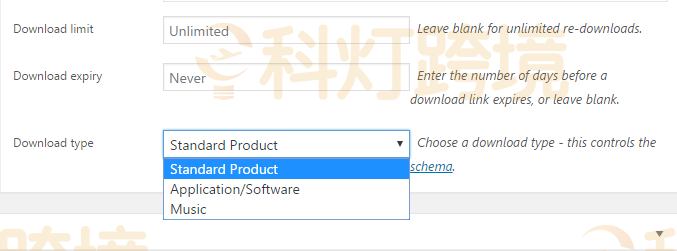
- 下载限制–大量下载产品可用。(留空无限重新下载)
- 下载到期–输入下载链接到期的天数,您也可以留空。
- 下载类型–选择可下载产品的类型
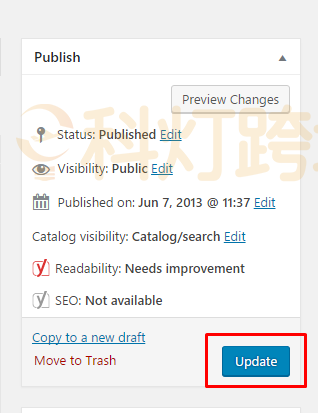
完成所有更改后,请勿忘记移至右侧边栏中的“发布”部分,然后按更新以保存所有信息。
FAQ
1、需要额外安装插件吗?
基础可下载产品功能包含在WooCommerce核心功能中。
2、一定要勾选“虚拟”吗?
不一定。有实物配送需求时,应根据实际商品内容设置。
3、一个商品可以提供多个文件吗?
可以,在可下载文件区域分别添加名称和文件地址。
4、客户付款后为什么没有下载入口?
建议检查订单状态、授权选项、登录要求及文件配置,不要仅凭付款提示判断下载权限已生效。
5、文件网址提示不在允许目录中怎么办?
请管理员核对批准的下载目录和实际文件位置,再确认对应规则。
相关推荐
相关文章
-
WooCommerce收款怎么设置?
WooCommerce收款怎么设置?商家可以通过WooCommerce账户后台的设置-付款选项对WooCommerce收款进行设置。WooCommerce作为WordPress建站生态的一部分,WordPress收款方式的设置是商家使用WordPress进行外贸建站必须熟悉的操作之一,所以下文将为大家带来WooCommerce收款方式设置的有关内容。 一、WooCommerce收款方式 WooCommerce支持Paypal、Stripe、信用卡等多种收款方式,WooCommerce默认的付款方…
-
在子域名上安装WordPress的两种方法
外贸建站时,有时为了扩展网站内容,又或者是为了测试新网站,需要在子域名上安装WordPress,所以下文将基于在子域名上安装WordPress的具体教程展开,为大家介绍其中的步骤,以供各位参考。 一、用cPanel在字域名上安装WordPress 1、在cPanel中添加子域 首先需要把子域名添加到cPanel,具体怎么做取决于自己的主机用的是哪个版本的cPanel。 较早的cPanel版本(版本106或更低)提供专用的子域接口,较新的 cPanel 版本(版本 107 或更高)已移除了该独立接…
-
Shopify店铺复制全流程:高效迁移实操指南
跨境电商独立站运营中,Shopify店铺复制是快速复刻店铺、高效迁移数据的核心方式,能避免重复搭建的繁琐与数据丢失风险。复制需先保障双店权限、订阅计划与主题匹配,再依次导出产品、顾客CSV数据,妥善处理产品图片链接,导入新店后还原应用、设置及附加内容,即可实现店铺完整复刻。下文将分步详解Shopify店铺复制的具体操作步骤。 一、准备好两个Shopify店铺 首先需要用店主账号登录原店和新店,只有这样才会拥有导出和导入存储数据的全部权限。另外确认新商店使用的是和原店相同的Shopify订阅计划,…
-
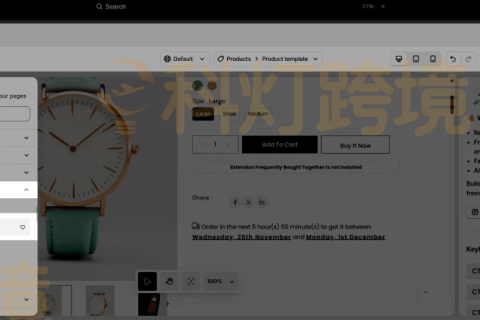
Shopify独立站产品页如何添加预计送达时间?
Shopify独立站产品页可以通过EComposer的预计送达时间组件,展示根据当前时间计算的日期范围。经营跨境电商独立站时,商家可以将这类提示放在购买区域附近,供客户下单前参考。下面以EComposer产品模板为例,介绍添加、设置和发布检查过程。 一、Shopify独立站产品页添加预计送达时间有什么用 客户购买前需要了解商品大概什么时候能到。建议在产品页清楚展示预计范围,方便客户判断是否符合自己的使用计划,同时保留完整配送说明的入口。 设置时要分清发货和送达。订单处理时间是下单后到交给承运商之…
-
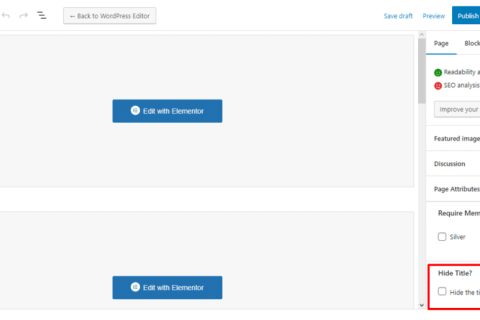
WordPress页面标题隐藏的4种方法
在WordPress外贸建站过程中,有时候为了打造更具吸引力的落地页,隐藏默认页面标题往往是优化布局的关键一步。本文将详细介绍四种实用的WordPress页面标题隐藏方法,涵盖从插件、自定义CSS代码到主题定义器及页面构建器的全方位解决方案。无论是希望全局隐藏还是针对特定页面操作,都能找到适合的技巧。 WordPress页面标题隐藏方法一:WordPress插件 可以用Title Remover WordPress插件隐藏页面标题,商家只需安装并激活它,页面编辑器的页面设置面板中会出现一个标注为…
-
从零开始!Shopify自建站最全教程
随着SaaS建站的火爆,Shopify凭借功能强大、建站简单的优势受到了众多跨境电商商家的喜爱。越来越多的卖家也会选择Shopify进行跨境电商独立站的搭建,为了帮助小白商家更好的了解Shopify自建站的全部流程,下文将从Shopify独立站账户创建开始,为大家一步步梳理Shopify网站搭建的过程。 一、创建 Shopify 帐户 转到 Shopify.com 并单击右上角的开始免费试用,然后将回答一些关于业务、销售产品、销售地点、正在构建的网站类型以及销售多长时间的问题。之后输入电子邮件和…
