

外贸建站时,有时为了扩展网站内容,又或者是为了测试新网站,需要在子域名上安装WordPress,所以下文将基于在子域名上安装WordPress的具体教程展开,为大家介绍其中的步骤,以供各位参考。
一、用cPanel在字域名上安装WordPress
1、在cPanel中添加子域
首先需要把子域名添加到cPanel,具体怎么做取决于自己的主机用的是哪个版本的cPanel。
较早的cPanel版本(版本106或更低)提供专用的子域接口,较新的 cPanel 版本(版本 107 或更高)已移除了该独立接口,并将其合并到主域工具中。
(1)cPanel版本107及以上
如果使用的是最新版本的cPanel,首先打开主域名工具,该工具应该在域名部分下列出。
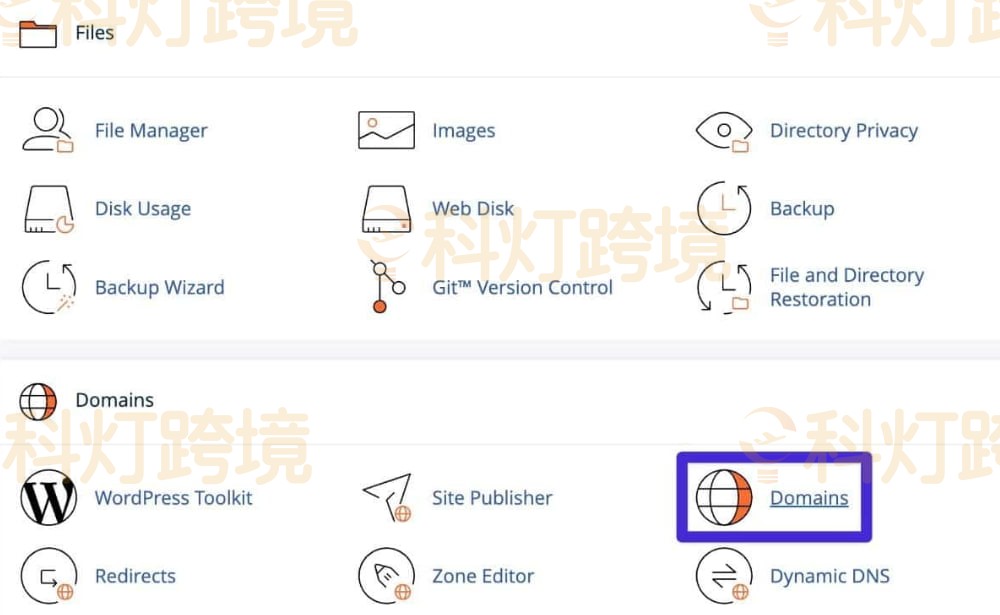

在主域名界面中,点击创建新域名的按钮,并在框中输入想要的子域名。然后cPanel应该会自动生成文档根文件系统的位置,用户可以选择自由编辑,最后点击提交添加子域名。
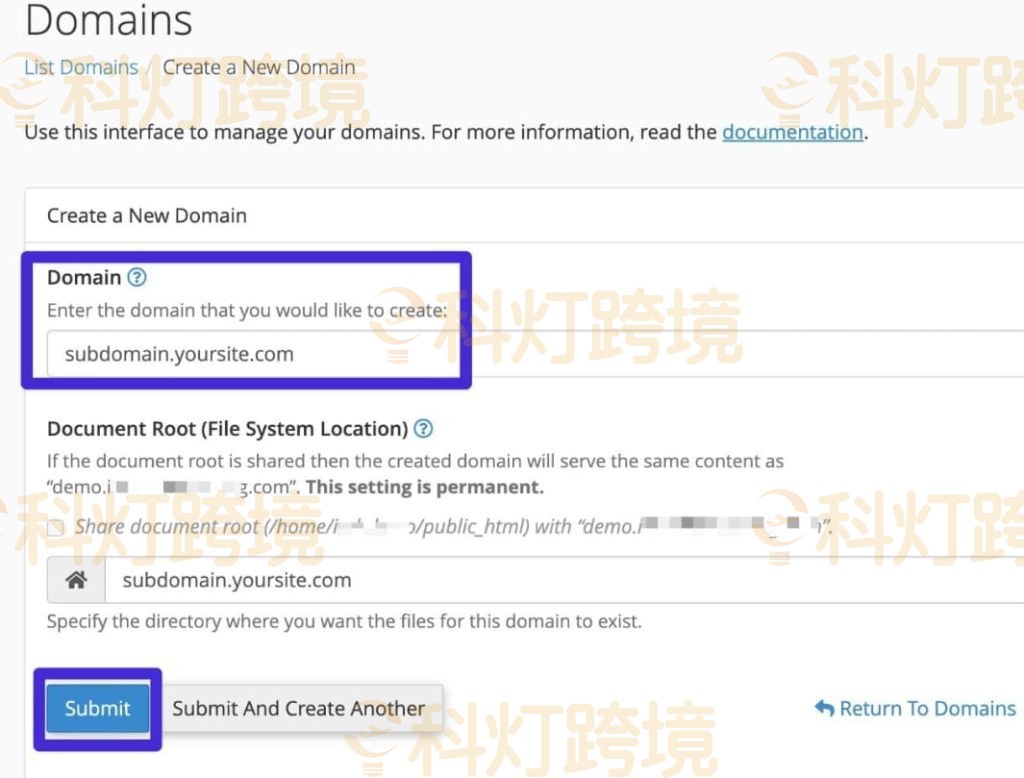
根据域名的配置,可能还需要添加指向子域名的 CNAME 或 A 记录。如果域名使用主机的名称服务器,cPanel应该会自动添加相关记录(但仍可能需要在区域编辑器工具中再次确认)。
如果在其他地方管理域名服务器(例如 CloudFlare),需要通过 CloudFlare 直接添加记录。
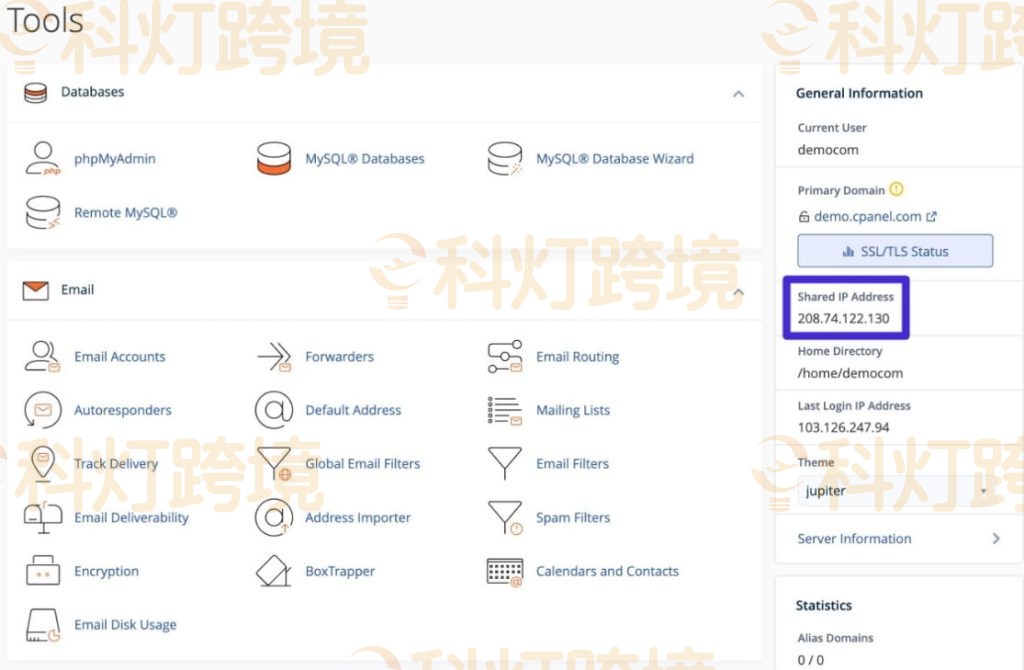
用户通常想把这条记录指向cPanel仪表盘中看到的共享IP地址。
(2)cPanel版本106或更低
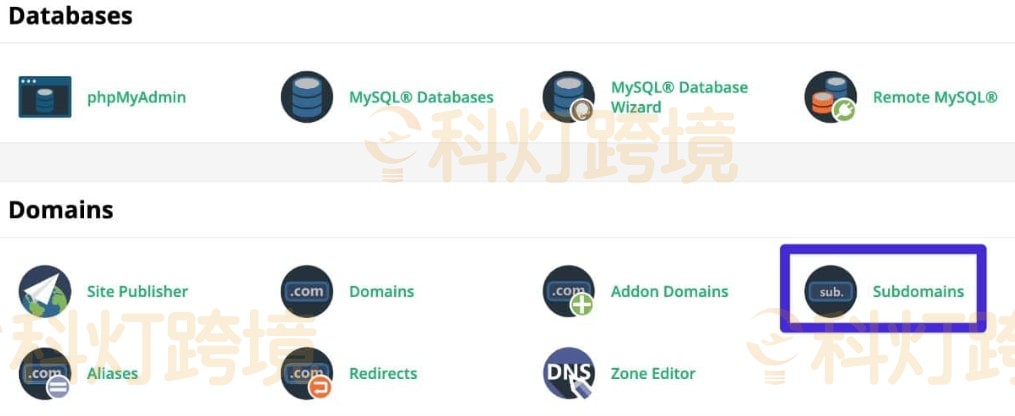
如果用的是旧版cPanel,可能会看到一个单独的子域名工具。在这种情况下,应该用子域名工具添加子域名,而不是当前版本cPanel使用的主域名界面。
2、使用cPanel安装工具
一旦把子域名添加到cPanel,就可以像使用其他域名一样使用自动WordPress安装工具。
只要确保选择子域名作为新WordPress独立站的域名即可,以下是它在Softaculous中可能的样子:
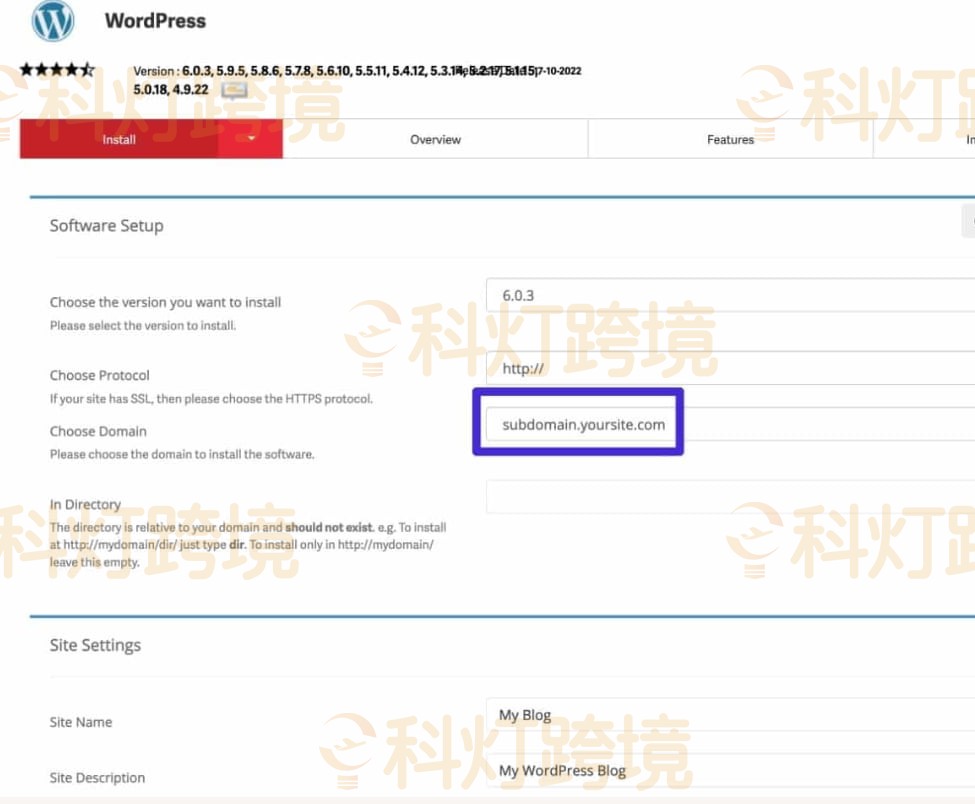
一旦WordPress安装程序完成,用户就可以访问该子域名访问WordPress了。
二、手动在子域名上安装WordPress
这个过程与在根域名上手动安装 WordPress 的过程基本相同,只是在子域上做了一些调整。
1、设置子域文件系统和DNS记录
在手动安装 WordPress 之前,首先需要在主机上设置子域。这包括:
- 设置文件系统以存储 WordPress 安装文件。
- 为域名添加 DNS 记录,将子域指向主机。
- 具体方法取决于WordPress主机提供商和/或主机控制面板。
如果使用的是 cPanel,可以按照上一节的说明通过 cPanel 添加子域。
如果使用的是其他工具,如果不确定从哪里开始,可以查阅该工具的文档。
2、手动安装WordPress
最后需要手动安装 WordPress,就像在根域上安装 WordPress 一样。
这种方法一般包括以下步骤:
- 通过 FTP 上传文件。
- 通过主机控制面板创建数据库。
- 编辑 wp-config.php 文件并添加数据库凭据。
- 运行第一次尝试访问子域时出现的 WordPress 安装程序。
所有步骤都是一样的,唯一不同的是使用的是子域(还需要将文件上传到子域的文件系统文件夹)。
推荐阅读:
相关文章
-
WordPress怎么多语言?
随着外贸建站行业的不断深入发展,WordPress的多语言功能也显得越来越重要,一个具有多语言的独立站不仅可以有利于客户的访问,而且在一定程度上也有利于网站的SEO优化。那么WordPress多语言网站到底该怎么设置呢?其实设置方法多种多样,用户可以通过用两种不同的语言文章撰写文章来实现,也可以通过创建两个具有不同语言的站点来达到WordPress多语言的设置。下文将为大家具体介绍多语言网站的设置方法。 一、一个站点,一篇文章 用户可以创建一个站点,并让每篇文章或每个页面都包含用两种语言显示的相…
-
WordPress建站教程:WordPress伪静态设置方法
在WordPress外贸建站过程中,对于一些想追求网站速度优化的用户来说,会选择进行WordPress伪静态设置,使得原本复杂的网站参数变得清晰明了,让搜索引擎更易于理解和抓取,让访问者易于记忆,进而提高网站优化效果。所以将基于此为大家介绍WordPress伪静态的设置方法,以供大家参考。 WordPress伪静态设置方法一:使用插件 当用户满足以下条件时,可以使用WordPress插件WordPress Static Site Generator: 网站变化不大 不依赖动态内容(如果想使用 W…
-
WP Optimize图片优化怎么做
WP Optimize图片优化怎么做?通过安装插件后进入“WP Optimize-图片”页面,选择压缩模式,批量或单独压缩图片,并可启用自动压缩新上传图片功能,免费版已支持基础压缩,高级版则额外提供懒加载、多站点支持等优化选项。接下来本文将手把手教大家如何设置压缩选项、管理备份,并实现新图自动优化,让你的WordPress站点又快又稳! 一、WP Optimize图片优化免费还是付费 WP Optimize两个套餐都包含图片压缩,但在页面加载速度和SEO方面,每一点点都很重要。 高级功能包括“懒…
-
六大PHP Web框架软件汇总
Web框架作为Web程序开发前段工具,可以减少开发时间和维护成本,对于外贸建站来说,是一个较好的代码应用数据库。PHP则是Web开发应用较广泛的前端脚本语言,所以本文基于此,将和大家分享一些PHP Web框架软件,助力外贸独立站的建设。 一、Agavi Agavi是一个强大的,可扩展的PHP 5应用程序框架,遵循MVC范例。它使程序员能够编写清晰,可维护和可扩展的代码。Agavi将选择和自由放在限制性公约上,重点是持续的质量而不是短视的决定。它不是一个完整的网站建设工具,而是一个程序员可以构建应…
-
Elementor编辑器怎么用 WordPress Elementor编辑器教程
Elementor编辑器怎么用?使用WordPress Elementor编辑器可以帮助商家实现构建页面和超级菜单等目标,此外借助编辑器Pro版本,用户还可以通过使用其内置的AI功能实现文本和代码的自定义创建。为了让各位使用Elementor编辑器进行外贸建站的站长,更加熟练地使用该编辑器,下文将围绕以上所说的Elementor编辑器怎么用的三个方面,为大家介绍具体的图文操作教程。 Elementor编辑器怎么用一:创建页面 如何创建新页面取决您是使用 Elementor Hosting 还是带…
-
WordPress短代码怎么用?
WordPress短代码怎么用?随着WordPress Shortcode API功能的发布,越来越多的商家会借助WordPress短代码来实现WordPress特定功能的开发与添加。常见的WordPress短代码主要有视频、音频,图库等,但是对于一些不熟悉WordPress短代码的商家来说,借助WordPress短代码实现WordPress外贸建站可能会有一点困难,所以下文将基于此为大家介绍WordPress短代码怎么用及是什么的有关内容。 一、WordPress短代码是什么 WordPres…
