

Shopify独立站可以借助EComposer的Recently Viewed Products扩展,展示客户近期看过的商品。在跨境电商独立站中,这类模块能给客户保留返回商品的入口。下面采用页面内展示的方式,介绍安装、添加和检查过程;操作需要使用EComposer页面编辑器。
一、Shopify独立站最近浏览商品模块有什么用
Shopify独立站最近浏览商品模块展示客户此前查看过的商品,方便客户返回继续比较。它与商家设置的相关推荐不同,显示内容取决于浏览记录。EComposer提供页面模块和侧边按钮弹窗两种展示方式,可以根据页面布局选择。
建议把页面模块放在商品介绍之后,或其他方便继续浏览的位置。设置前可以先想清楚客户会在哪里寻找之前看过的商品,避免把同一个入口重复放在多个区域。
二、Shopify独立站添加最近浏览商品模块前要准备什么
首先需要在店铺中安装EComposer,并准备好需要编辑的页面。该扩展的使用说明列出了Pro和Premium套餐,免费安装EComposer不代表可以免费使用全部扩展功能,开通前应核对账户权限。
建议先在测试页面上调整,记录原有布局,并准备几款能够正常访问的商品用于检查。Shopify独立站添加模块以后,还需要在店铺前台浏览商品,不能仅凭编辑器里的演示画面判断是否设置成功。
三、Shopify独立站添加最近浏览商品模块教程
1、安装最近浏览商品扩展
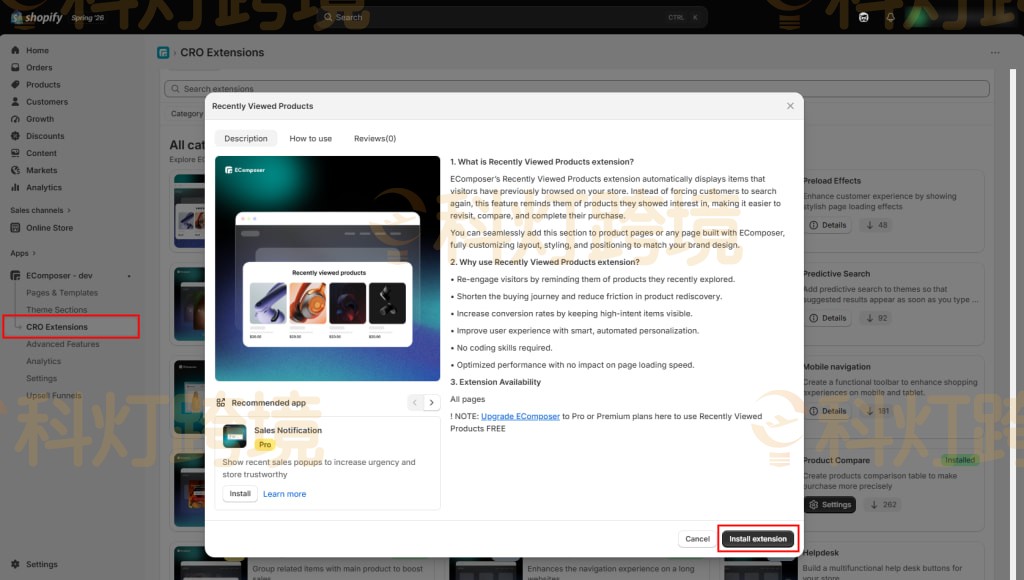
打开EComposer,在左侧选择“CRO Extensions”,搜索“Recently Viewed Products”,进入“Details”后点击“Install extension”。
2、把模块添加到页面
进入目标页面的EComposer编辑器,打开“Extensions”,从已安装扩展中找到最近浏览商品模块,拖到需要的位置。
3、设置标题、商品数量和布局
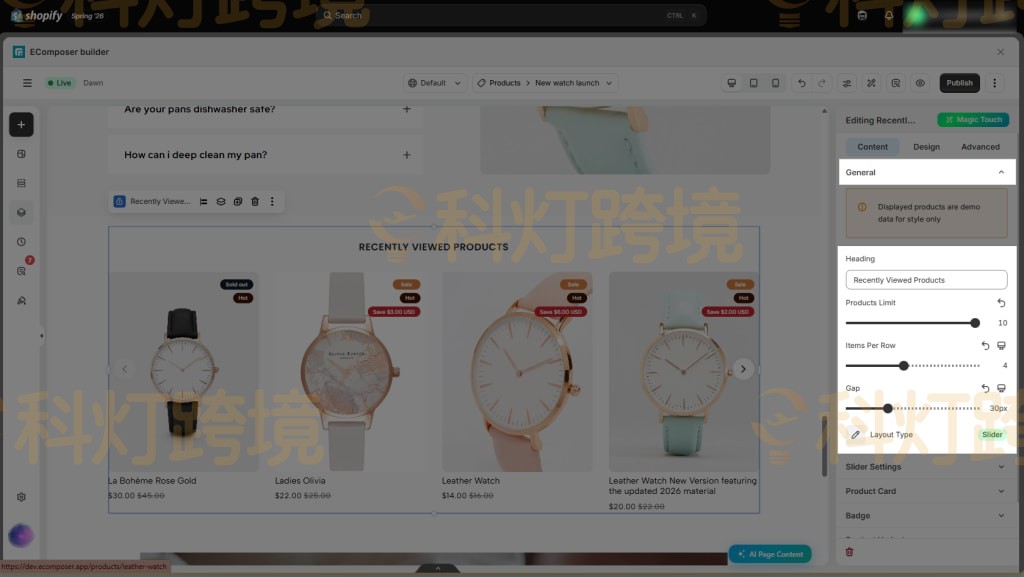
选中模块,在“Content”的“General”区域设置Heading、Products Limit、Items Per Row和Gap,再通过Layout Type选择Grid网格或Slider轮播。建议先用较少的商品测试排版。
4、调整商品卡片显示
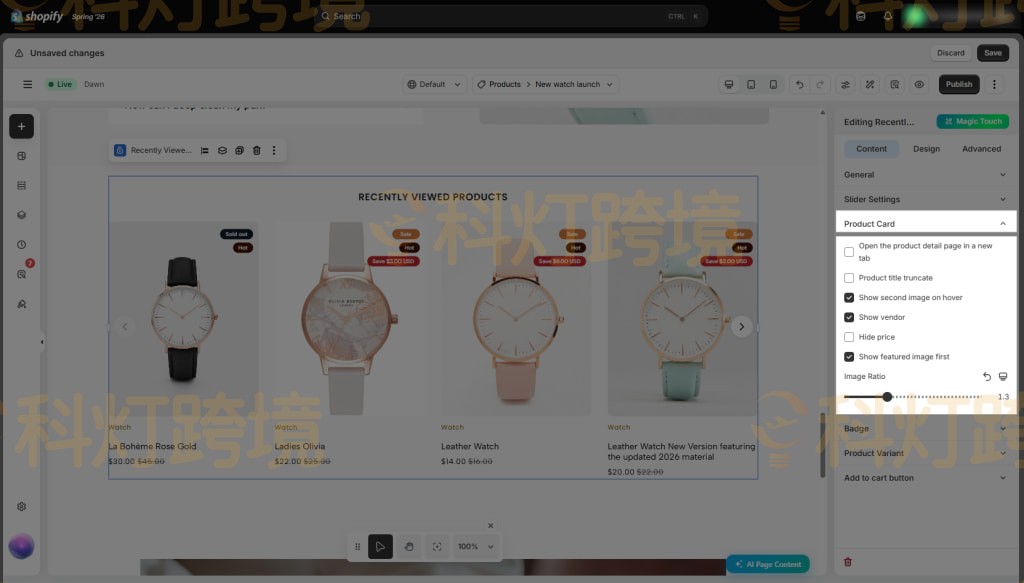
打开“Product Card”,按需要调整标题截断、价格显示和图片比例。可以先让卡片完整显示商品名称、图片与价格,再检查较长标题是否影响排列。
5、按需要添加加购按钮
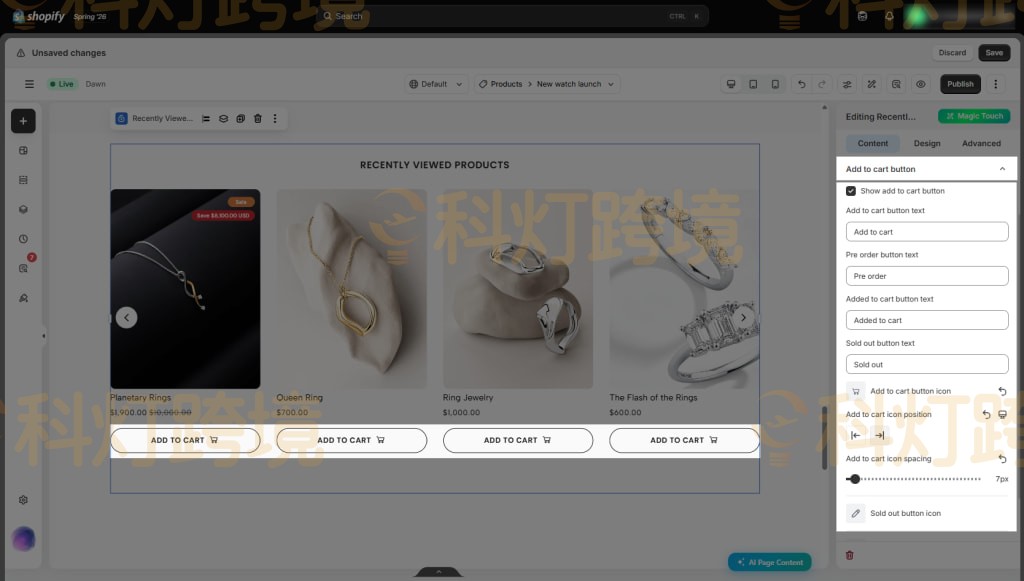
如果希望客户直接从模块加购,可在“Add to cart button”中开启按钮并修改文字。建议先检查带规格商品的选择过程,再决定是否保留这个入口。
6、保存发布并检查前台效果
保存并发布页面后,用同一个浏览器打开几款商品,再返回模块所在页面,检查商品图片和链接。编辑器的General截图提示所展示商品是样式演示数据,因此测试应以前台结果为准。
常见问题解答
1.Shopify独立站添加最近浏览商品模块需要修改代码吗?
按本文的EComposer方式,可以通过安装扩展和拖拽模块操作,通常无需手动编写代码。其他主题或应用的实现方式需要分别确认。
2.Shopify独立站最近浏览商品模块可以免费添加吗?
取决于采用的方案。本文使用的EComposer扩展需要相应套餐权限,不能因为应用有免费版,就认为该模块也免费。
3.Shopify独立站添加模块后,为什么没有显示商品?
建议先确认页面已经发布,并用同一个浏览器访问几款商品后再查看。还要检查是否添加了页面模块,避免只开启弹窗却在页面中寻找商品列表。
4.Shopify独立站最近浏览商品可以显示在首页吗?
可以在EComposer编辑的首页中添加。首页的具体位置仍需结合原有布局调整,并在前台检查显示效果。
5.Shopify独立站最近浏览商品模块可以设置显示数量吗?
可以。使用EComposer时,可以通过“Product Limit”设置最多展示多少款商品,目前该扩展支持最多显示10款。实际展示内容还取决于客户已经浏览过哪些商品。
相关推荐
相关文章
-
外贸免费企业邮箱注册流程
做外贸时,拥有一个外贸企业邮箱,是与海外客户建立联系的重要渠道。那么新入门的小白该如何在预算有限的情况下,注册一个免费的外贸企业邮箱呢?实际上只需一个域名、Cloudflare、Resend和Gmail,即可免费搭建专属邮箱。本文手把手教你完成从域名注册到收发邮件的外贸邮箱注册全流程,轻松实现专业的海外营销对外沟通。 一、外贸免费企业邮箱搭建准备条件 域名比如“kedeng.com”。如果你还没有域名,可以去Gname或其他平台购买一个,便宜的域名一年也就十美元左右。 Cloudflare账户:…
-
WordPress建站教程:WordPress伪静态设置方法
在WordPress外贸建站过程中,对于一些想追求网站速度优化的用户来说,会选择进行WordPress伪静态设置,使得原本复杂的网站参数变得清晰明了,让搜索引擎更易于理解和抓取,让访问者易于记忆,进而提高网站优化效果。所以将基于此为大家介绍WordPress伪静态的设置方法,以供大家参考。 WordPress伪静态设置方法一:使用插件 当用户满足以下条件时,可以使用WordPress插件WordPress Static Site Generator: 网站变化不大 不依赖动态内容(如果想使用 W…
-
WordPress站点服务器IP白名单完整配置实操教程
搭建WordPress独立站点后,后台遭暴力破解、开发IP频繁被防火墙误封是高频安全难题,配置IP白名单能从底层规避这类风险。通过站点文件、安全插件单独限制后台登录入口访问。两种适配不同操作能力的方案下文会逐一拆解,兼顾新手可视化操作与开发者自定义规则需求。 为什么需要配置IP白名单 IP白名单可以精准管控服务器与应用的访问权限。无需全网拦截恶意爬虫,直接收紧访问权限,仅放行已知可信用户。 以下场景必须配置IP白名单: 1、后台管理页面防护:仅允许团队IP访问wp-admin等后台登录页面,在流…
-

Shopify跨境电商开店流程及费用
Shopify跨境电商独立站凭借易用性和可扩展性,允许商家在没有高技术专业知识的情况下创建专业的跨境电商商店,无论是开展副业还是扩展已建立的业务,Shopify独立站都会提供强大的工具来支持商家的旅程。在本文中将讨论如何通过九个简单的步骤进行Shopify跨境电商的开店及Shopify开店费用的介绍。 一、Shopify跨境电商开店流程 1、注册Shopify 创建Shopify商店的第一步是Shopify注册,为此需要访问 Shopify 并单击“开始免费试用”按钮。Shopify 提供为期三…
-

.htaccess在哪里 .htaccess文件主要用于哪些目的?
.htaccess在哪里? WordPress .htaccess文件通常位于WordPress public_html或www文件夹中,即根目录中,可以主要应用于管理永久链接结构、提高网站性能、设置重定向等目的,所以下文将基于.htaccess文件及其相关设置展开有关内容的叙述,为大家在WordPress外贸建站开发中提供一定操作指导。 一、什么是.htaccess文件 .htaccess文件是“超文本访问”的缩写,是Apache Web服务器使用的强大服务器配置文件。在WordPress上下…
-

WordPress教程:WordPress添加JS和CSS样式表
对于一些使用WordPress进行外贸建站的商家来说,大部分人会通过在WordPress中添加JS代码和CSS样式表,以增强网站的交互性和观赏性,但对于一些不了解代码知识的商家可谓是天方夜谭,所以本文接下来将为大家讲解WordPress添加JS和CSS样式表的具体教程。 一、WordPress添加JS和CSS样式表的常见错误 许多WordPress插件和主题开发人员都犯了直接将脚本或内联CSS添加到插件和主题中的错误,有些人错误地使用wp_head函数来加载脚本和样式表。 <?php ad…
