

在跨境电商独立站中,产品快速预览通常以弹窗形式展示,客户点击产品列表中的入口后,可以查看主要商品信息。Shopify建站时,可以根据主题功能或应用方案配置这种展示方式。
本教程采用EComposer,先创建Quickview模板,再连接到EComposer的Product Grid产品列表中。操作前,应确认当前账户支持相关功能。
一、Shopify产品快速预览页有什么用
1、在产品列表中查看主要信息
快速预览弹窗可以展示图片、价格、规格选项和数量等内容,让客户在当前页面查看商品概况。实际显示哪些信息,取决于模板配置。
2、保留继续了解产品的入口
建议在弹窗中突出主要信息,同时保留进入完整产品详情页的方式。较长的使用说明、技术资料和详细政策,可以继续放在对应页面中。
3、根据页面需要调整布局
创建时可以安排图片与信息的位置,并调整字体、颜色等样式。弹窗内容应适量,关闭入口也要清楚,避免客户打开后难以继续浏览。
二、Shopify创建产品快速预览页教程
1、安装并打开EComposer——页面构建工具。
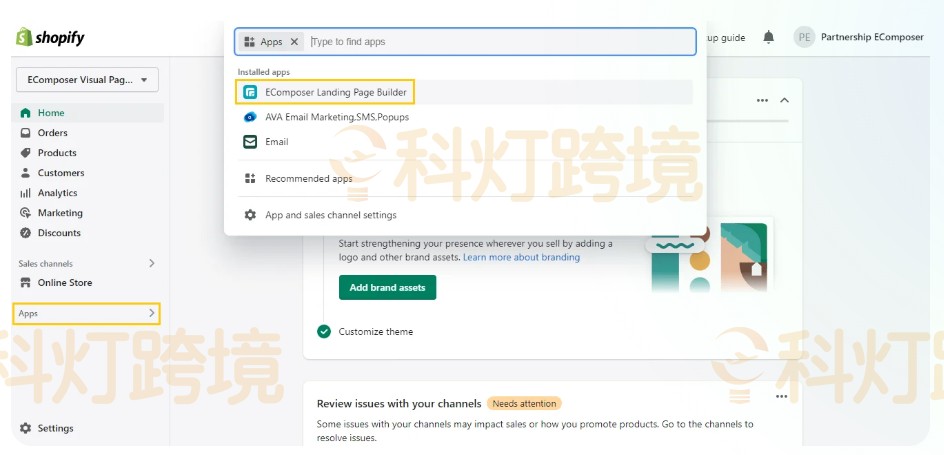
2、在Shopify独立站管理界面中,选择“应用”选项,然后点击“EComposer-网站构建工具”。
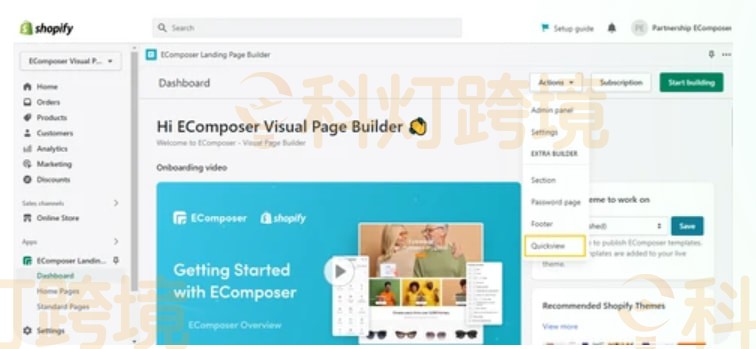
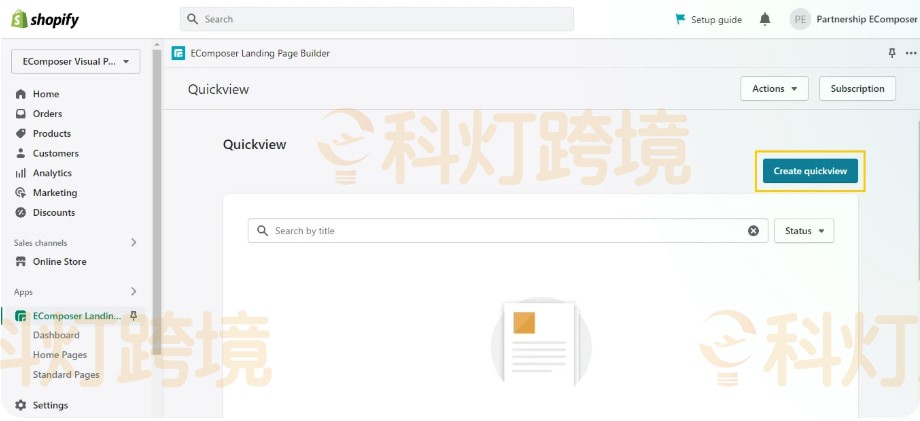
3、在EComposer的仪表板中,从“操作”下的下拉菜单中选择“快速查看”,然后点击“创建快速查看”。
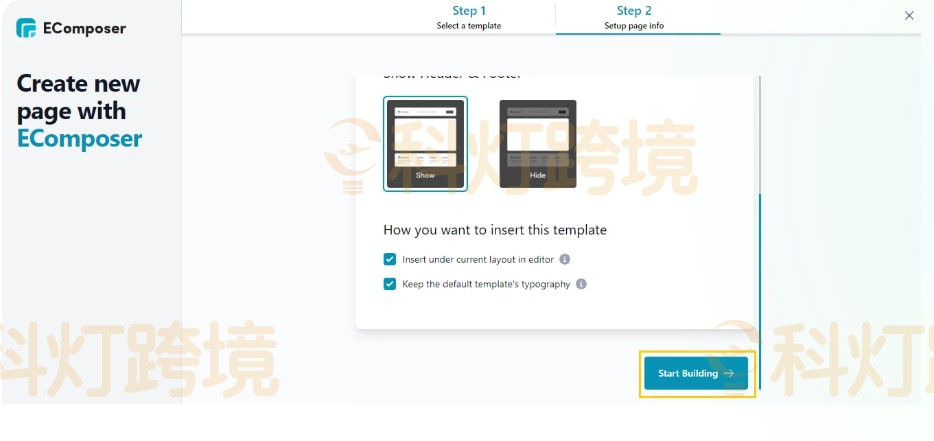
4、进入EComposer的编辑页面。跳过模板选择步骤,然后在第二步“设置页面信息”处点击“开始构建”。
5、现在,就可以完全根据自己的喜好来定制快速预览页了。
常见问题解答
1、Shopify建站创建产品快速预览页需要写代码吗?
本教程采用EComposer可视化模板和Product Grid设置。符合该方案的页面可以按界面配置,主题原有产品列表能否直接接入,需要另外确认。
2、Shopify建站可以免费使用EComposer快速预览吗?
当前公开套餐中,Product Quickview包含在Standard及以上方案,免费方案不包含。订阅前应核对账户中显示的功能和费用。
3、Shopify建站创建了快速预览模板,为什么前台没有按钮?
先检查页面是否发布,再确认使用的是对应Product Grid,并核对Content与App settings中的Quickview设置。只创建模板还不够。
4、Shopify建站时,快速预览里可以选择规格并加入购物车吗?
EComposer的Quickview支持规格、数量和加购等内容,但需要在模板中配置,并检查商品本身的可售状态及实际操作效果。
5、Shopify建站后,快速预览手机端重点检查什么?
建议检查内容是否超出屏幕、关闭按钮是否容易找到,以及规格选择和购买操作是否方便。测试时应使用已发布页面。
相关推荐
相关文章
-
如何在WordPress中创建下拉菜单?
如何在WordPress中创建下拉菜单?用户可以通过使用插件、网站编辑器或者是通过PHP手动设置实现WordPress下拉菜单的创建。对于WordPress网站搭建的用户来说,创建一个结构良好的下拉菜单不仅有利于优化网站结构,提高搜索引擎爬取力度,而且有利于用户体验的优化,所以下文将为大家具体介绍WordPress下拉菜单的创建过程,以供大家在外贸建站时进行参考。 如何在WordPress中创建下拉菜单一:使用插件 WordPress插件中有许多支持下拉菜单创建的插件,例如Max Mega Me…
-
WooCommerce如何设置关联商品推荐?
WooCommerce可以通过追加销售、交叉销售和相关产品展示商品推荐。在跨境电商独立站中,商家可以手动选择替代产品或配套商品,也可以利用分类、标签生成相关产品。设置前先分清推荐类型,再检查对应页面的显示效果。 一、为什么要设置WooCommerce关联商品推荐 关联商品推荐可以为客户提供继续浏览的入口。追加销售适合展示可供比较的升级产品,交叉销售用于介绍配套商品,相关产品则帮助客户查看同类选择。三种方式对应不同的浏览和购买需求。 设置时,建议从产品关系出发。推荐配件前先核对适配情况,推荐替代型…
-
WooCommerce PayPal设置如何做?
WooCommerce PayPal设置如何做?首先商家需要在PayPal的账户后台生成一个PayPal身份识别码,之后在PayPal NVP/SOAP API 集成(经典)部分获取API实时凭证,再在WooCommerce后台进行WooCommerce PayPal Payments插件的安装激活与配置,至此便可完成WooCommerce PayPal设置的全部操作了,为了帮助大家更好的进行WooCommerce PayPal外贸建站的设置,所以下文将基于此为大家具体呈现其中的图文设置过程,以…
-
Shopify产品标签怎么添加?
对于经营Shopify独立站的商家来说,产品数量增加后,仅靠产品名称和产品类型管理商品,查找和筛选会变得不方便。Shopify产品标签可以用于标记产品特点、适用场景、季节属性或运营状态,帮助商家整理后台产品,也可以配合自动产品系列使用。 一、为什么要添加Shopify产品标签 1、方便管理产品 商家可以按照产品材质、颜色、使用场景、销售状态等信息添加标签。例如,服装产品可以添加“Cotton”“Summer”“New”;机械产品可以添加“Industrial”“Hot Sale”等标签。 添加标…
-
个人如何搭建一个摄影网站
个人如何搭建一个摄影网站?个人搭建一个摄影网站,首先需要选择域名和托管服务,之后通过一键安装WordPress来实现独立站建站平台的顺利搭建,接着需要安装下载合适的摄影主题和插件,以保障网站的正常功能的设置与实现,最后则是通过配置电子商务功能、社交媒体账号设立和反向链接的建设,实现摄影网站的成功搭建。 一、个人如何搭建一个摄影网站 1、选择域名和托管 域名是网站的数字地址。这是潜在客户和网站访问者找到自己网站的方式。选择适合的域名以反映摄影风格、利基或品牌形象,此外域名还应该简短、令人难忘且与自…
-

网站开发初学者指南:网页开发基础知识
Web 开发不仅仅是标记和编码。它是一种艺术形式,是将想法变为现实的一种方式。虽然 Web 开发通常是指 Web 标记和编码,但网站开发包括所有相关的开发任务,例如客户端脚本、服务器端脚本、服务器和网络安全配置、电子商务开发和内容管理系统 (CMS) 开发。 一、为什么Web开发很重要 我们所在的世界有超过53 亿人通过互联网连接吗,这占全球人口的一半以上,通过这个令人难以置信的数字宇宙积极参与研究、联系、教育和娱乐。 鉴于互联网用户数量的快速增长,网络开发成为一个快速发展的行业也就不足为奇了。…
