

Shopify购物车订单备注可以让客户在提交订单前补充配送要求、产品定制信息或其他购买说明。对于经营跨境电商独立站的商家来说,开启购物车备注后,客户可以直接在购物车页面填写信息,商家也能在订单详情中查看,方便后续确认订单和安排发货。
需要区分的是,购物车备注由客户填写,订单备注通常指商家在后台添加的内部记录。本文主要介绍如何在Shopify购物车页面中增加客户订单备注功能。
一、Shopify为什么要新增购物车订单备注
1、方便客户补充订单要求
客户下单时,可能需要补充颜色、包装、配送或产品使用方面的要求。购物车备注可以为客户提供额外的文字输入位置。
对于支持定制或批量采购的商家,客户还可以在备注中简单说明特殊需求,方便销售人员后续联系确认。
2、帮助商家了解订单信息
客户提交的购物车备注通常会跟随订单进入Shopify独立站后台。商家查看订单时,可以结合备注内容核对客户要求,再安排发货或进行人工沟通。
3、适合有特殊配送需求的商品
部分客户可能需要说明门牌信息、配送时间或礼品包装要求。购物车备注可以补充结账页面中没有设置的内容。
如果涉及地址、付款或产品规格等重要信息,商家仍应通过正式的结账字段或邮件与客户进一步确认,避免只依据备注处理订单。
4、减少来回沟通
购物车备注能够让客户在下单时主动补充信息。对于内容明确的普通要求,销售人员可以减少重复询问,将更多时间用于处理需要人工确认的订单。
二、Shopify新增购物车订单备注教程
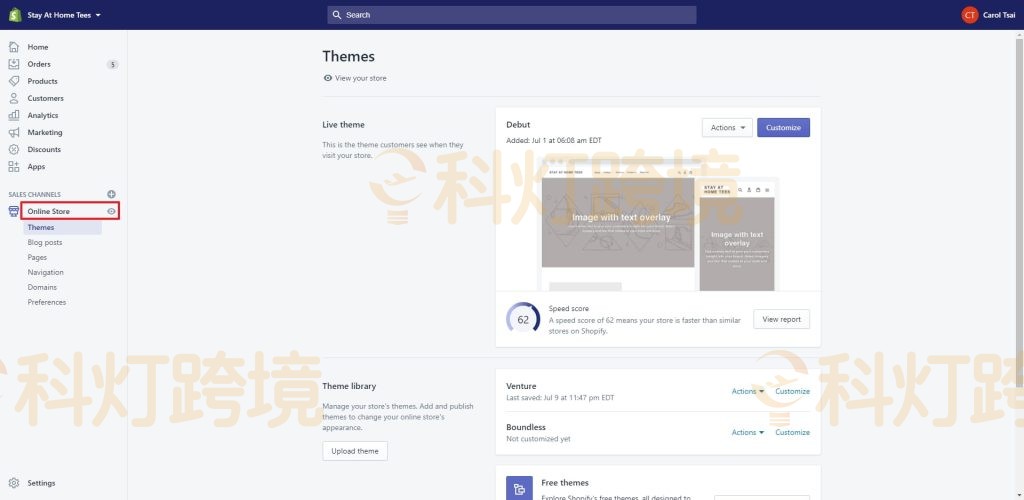
1、点击左边“SALES CHANNELS”项目中的“Online Store”。
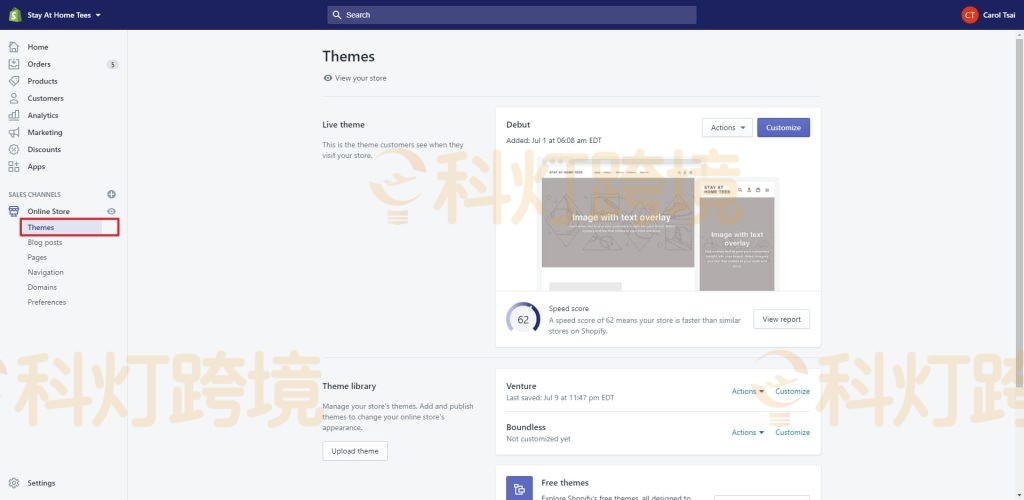
2、点击“Online Store”中的“Themes”。
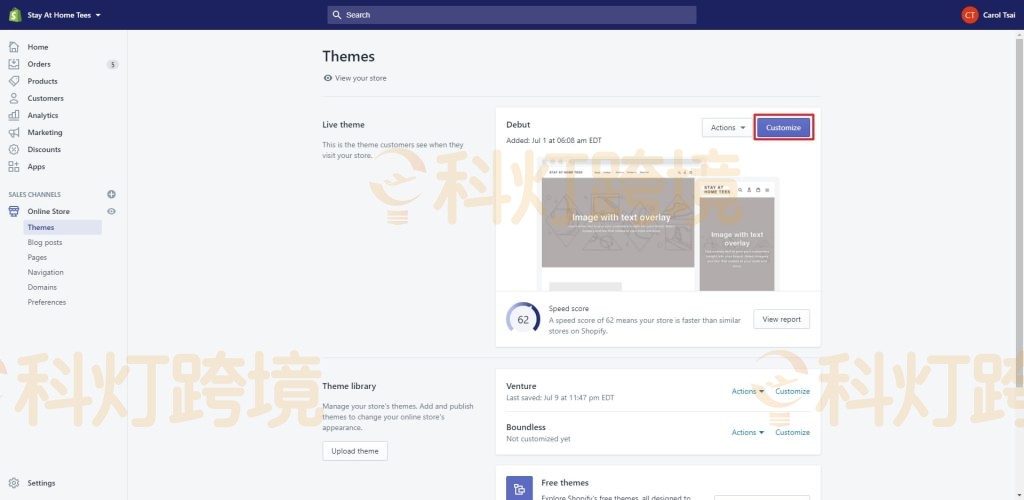
3、点击“Customize”。
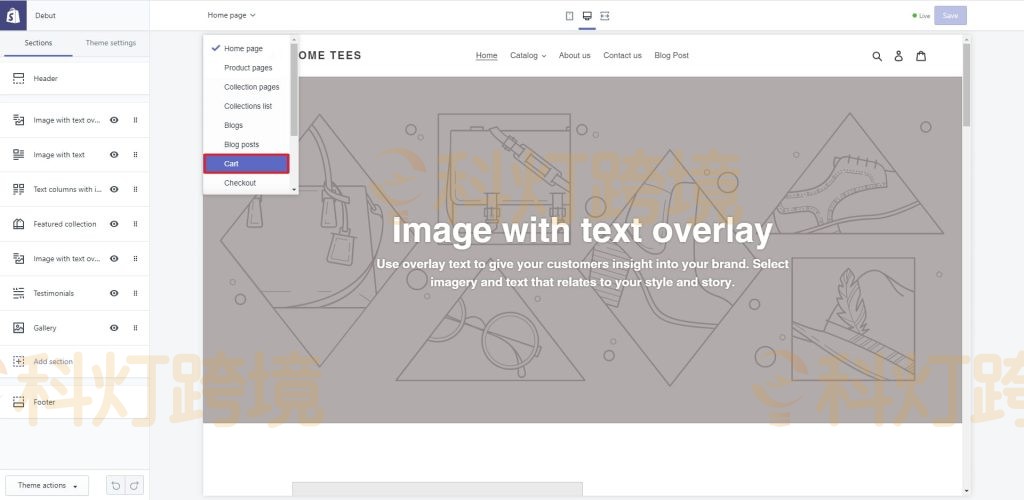
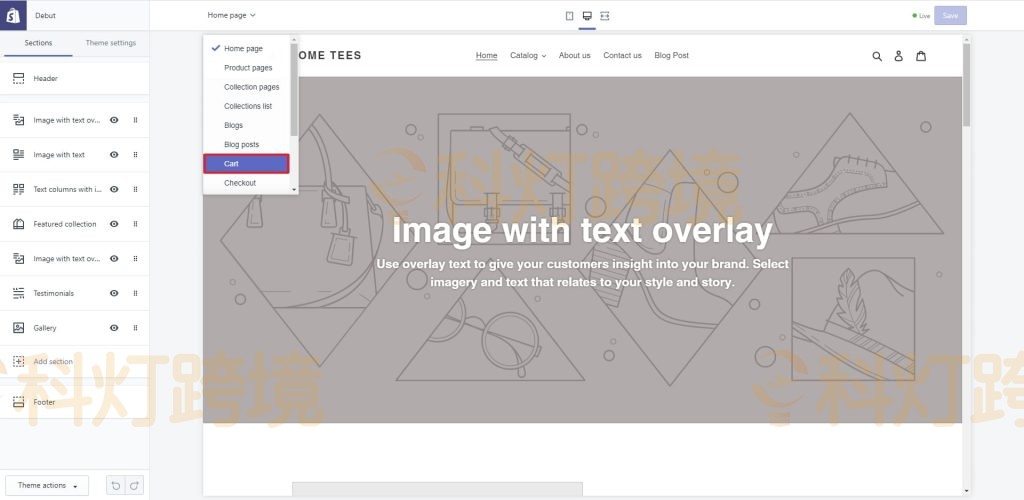
4、可以从下拉菜单中选择要编辑的页面,选择“Cart”,因为需要在购物车页里新增备注栏。
5、点选“Cart Page”。
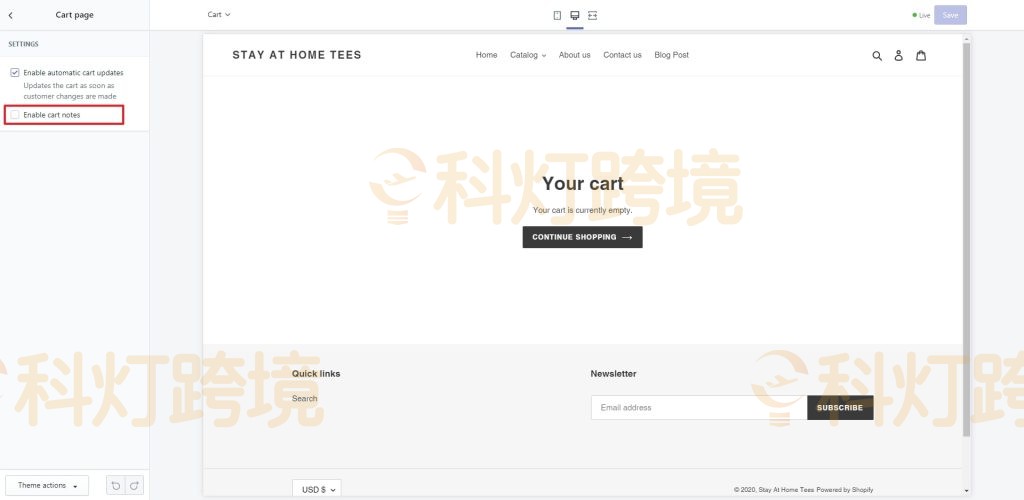
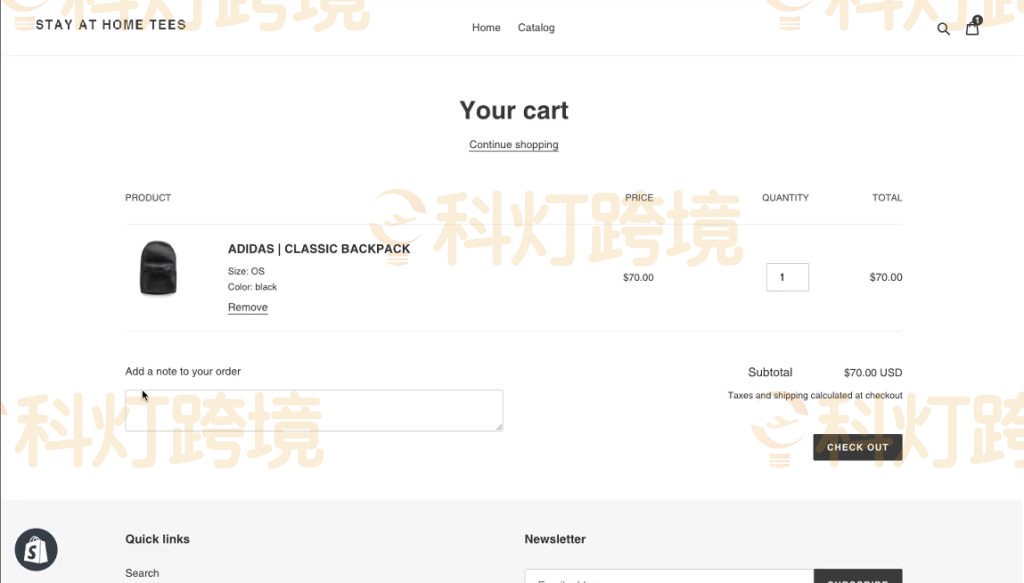
6、开启备注栏位,勾选“Enable cart notes”。
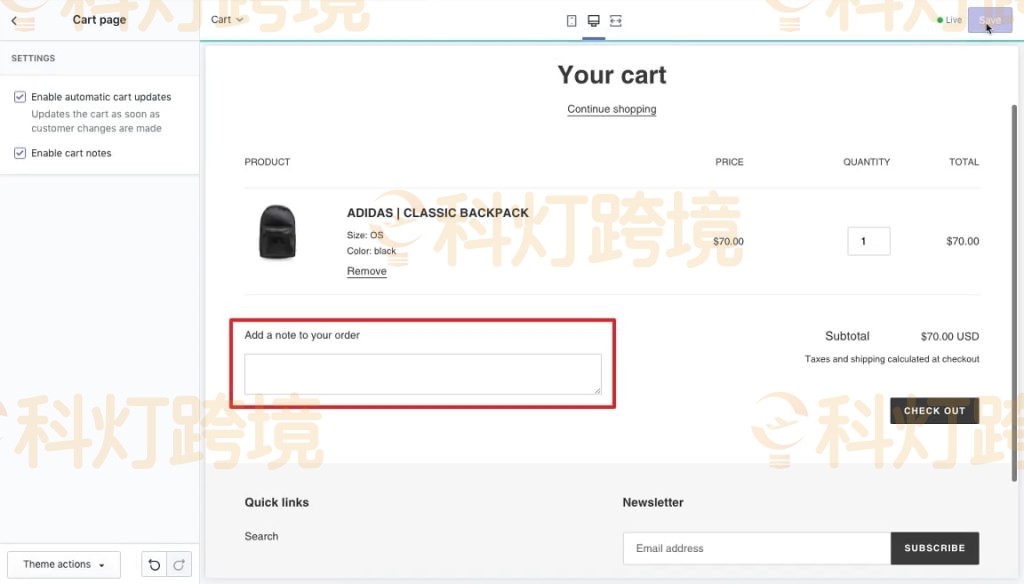
7、Note栏位会出现在商品列的下方。
8、点击“Save”。
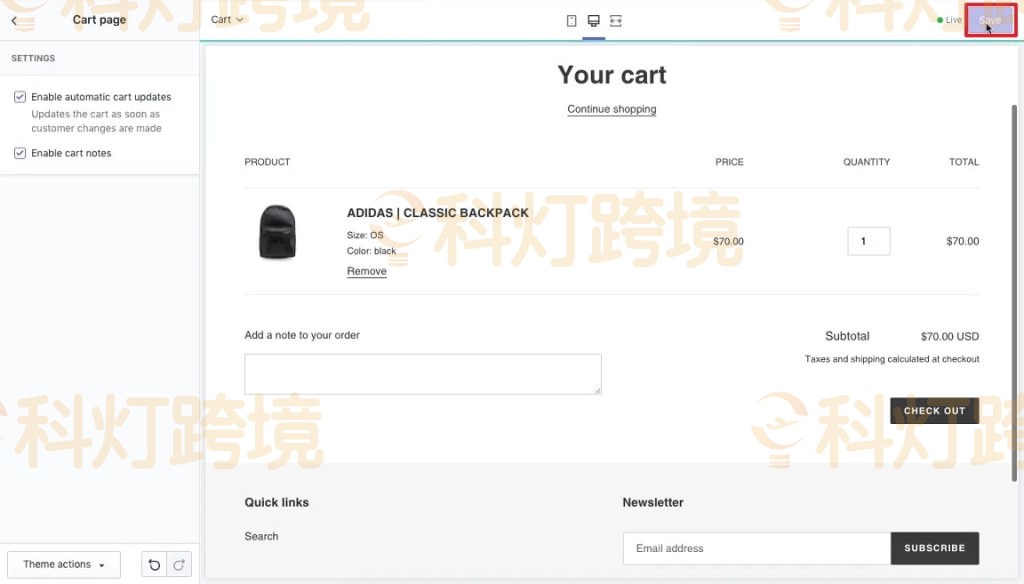
9、到前台刷新后就会出现。
三、购物车备注设置时要注意什么
1、不要把备注当作正式产品规格
购物车备注适合填写补充说明,不能代替产品变体、数量、尺寸和颜色等正式选项。
如果客户需要选择不同规格,应使用产品选项或产品变体功能。这样订单中的商品信息会更加清楚,也方便库存和发货管理。
2、提示文字要简单明确
备注框的提示语应让客户知道可以填写什么内容。商家可以说明适合填写配送要求、定制说明或其他补充信息。
如果不希望客户在备注中提交付款信息、敏感个人信息或无法执行的要求,也可以在提示文字中提前说明。
3、检查不同购物车样式
Shopify主题可能使用独立购物车页面,也可能使用侧边购物车抽屉。两种页面的设置位置和显示效果可能不同。
开启功能后,应分别测试加入购物车、修改数量、填写备注和进入结账等流程。
4、明确客户备注的处理方式
客户提交备注后,商家需要安排人员查看并处理。对于无法满足的要求,应及时联系客户确认,不能默认所有备注都可以执行。
FAQ
1、Shopify购物车订单备注在哪里开启?
通常可以在Shopify主题编辑器的购物车设置中开启。不同主题的选项名称和位置可能存在差异。
2、客户填写的购物车备注会显示在哪里?
正常情况下,客户提交订单后,备注会随订单信息进入Shopify后台。商家可以在订单详情中查看,具体显示位置可能受到主题和订单设置影响。
3、Shopify购物车备注和订单备注一样吗?
不完全一样。购物车备注由客户在前台填写,订单备注通常由商家在后台添加,用于记录内部处理信息。
4、购物车备注可以设置为必填吗?
是否支持设置为必填,要看当前主题或使用的应用。Shopify原生购物车备注通常用于补充信息,商家应谨慎设置必填要求,避免影响客户正常结账。
5、购物车备注可以用于产品定制吗?
可以用于填写简单的补充说明。涉及尺寸、颜色、材质和数量等正式产品信息时,建议使用产品选项或产品变体,减少订单理解错误。
总结
Shopify新增购物车订单备注后,客户可以在结账前补充订单要求,商家也能在后台查看相关信息。设置完成后,企业应重点测试桌面端、手机端、购物车页面、购物车抽屉和订单详情,确认备注能够正常提交和显示。
相关推荐
相关文章
-

WordPress教程:WordPress添加JS和CSS样式表
对于一些使用WordPress进行外贸建站的商家来说,大部分人会通过在WordPress中添加JS代码和CSS样式表,以增强网站的交互性和观赏性,但对于一些不了解代码知识的商家可谓是天方夜谭,所以本文接下来将为大家讲解WordPress添加JS和CSS样式表的具体教程。 一、WordPress添加JS和CSS样式表的常见错误 许多WordPress插件和主题开发人员都犯了直接将脚本或内联CSS添加到插件和主题中的错误,有些人错误地使用wp_head函数来加载脚本和样式表。 <?php ad…
-

WordPress主题框架是什么 WordPress主题框架推荐
WordPress主题框架其实与WordPress父主题类似,借助WordPress主题框架用户可以为主题的创建提供代码库,帮助用户加快网站开发过程,此外借助WordPress主题框架还可以设置无头WordPress网站,为用户提供多样的外贸建站计划。 一、WordPress主题框架是什么 1、WordPress主题框架优点 (1)大量的内置功能:从广泛的代码库和自定义挂钩到预制的小部件和拖放功能,可以简化和加快开发速度。 (2)更高效:WordPress主题框架使用最佳开发实践构建,按照严格的…
-

初学者指南:WooCommerce跨境电商独立站建站教程
在WordPress独立站上使用WooCommerce将其转变为一个强大的跨境电商独立站,能够轻松销售一系列实体和数字产品。本文将指导独立站初学者完成WooCommerce跨境电商独立站建站的全部初始步骤,涵盖了配置独立站、添加产品以及通过扩展扩展其功能等关键方面。 WooCommerce建站教程一:安装 WooCommerce 要安装 WooCommerce,请确保您托管帐户上安装了WordPress,以下是启动和运行 WooCommerce 的快速指南: 从可靠的注册商处获取域名。 选择满足…
-
Shopify插件安装方法
在使用Shopify搭建跨境电商独立站时,为了优化用户体验和扩展网站功能,需要将Shopify APP Store里的插件安装到独立站中,所以本文将基于此为大家展示Shopify插件的安装方法,以供大家参考。 一、Shopify插件安装方法 本文将以Out of Stock Police为例,该应用程序有助于管理售罄商品,发送低库存和无库存通知,对集合进行排序,向下推缺货产品,甚至隐藏缺货产品。 1、在Shopify插件列表页面上,单击“添加应用程序”按钮。 2、将看到一个屏幕,解释此应用程序需…
-
Shopify如何设置免运费?
对于跨境电商独立站来说,运费设置会直接影响客户下单判断。Shopify可以按照配送区域、订单金额、订单重量或配送服务设置运费,也可以建立免运费规则。商家在设置前,需要先确定哪些国家和地区适用免运费,以及免运费是否有订单金额或商品范围限制。 一、Shopify运费是什么? Shopify运费是客户结账时看到的配送费用。商家可以根据配送区域、商品重量、订单金额或承运商计算结果,为客户展示不同的配送方式。 常见运费形式包括以下几种。 1、固定运费 无论客户购买多少商品,只要符合对应配送区域,就显示固定…
-
Shopify独立站建站教程:Stripe收款设置
Stripe是一个使用范围和覆盖范围较广的支付平台,多数商家在搭建Shopify跨境电商独立站时会选择将Stripe添加到店铺中作为Shopify收款的一部分。为了帮助各位商家了解Shopify独立站建站过程中Stripe收款的设置步骤,下文将围绕该问题,具体介绍单独添加Stripe收款和通过Shopify Payments添加Stripe付款的过程。 一、通过模块设置Shopify Stripe收款 将 Stripe 集成到 Shopify 商店中的最快、最有效的方法是通过模块安装,下面是详细…
