

Shopify独立站可以通过EComposer的Back To Top扩展添加返回顶部按钮,并设置显示页面、位置和外观。对于产品介绍较长的跨境电商独立站,这类按钮可以提供回到页面顶部的快捷入口。下面按照EComposer的设置方式介绍操作过程,无需手动编写代码。
一、Shopify独立站添加返回顶部按钮有什么用
客户浏览较长的产品介绍、商品列表或文章后,可以通过按钮回到顶部,再使用导航或查看前面的内容。
不过,返回顶部按钮主要解决滚动操作问题,不能代替清楚的导航和页面布局。添加前可以先检查主题是否已经提供同类功能,避免页面出现两个返回顶部按钮。
二、Shopify独立站添加返回顶部按钮前要准备什么
首先需要安装EComposer,并确认账户具备使用该扩展的权限。Back To Top适用于EComposer付费套餐,不应因为应用可以免费安装,就默认该扩展也免费。
其次,确定按钮显示在哪些页面,以及是否会与客服、购物车或Cookie提示重叠。建议先选择少量已发布、内容足够长的页面测试,再决定是否全站开启。
三、Shopify独立站添加返回顶部按钮教程
1、安装Back To Top扩展
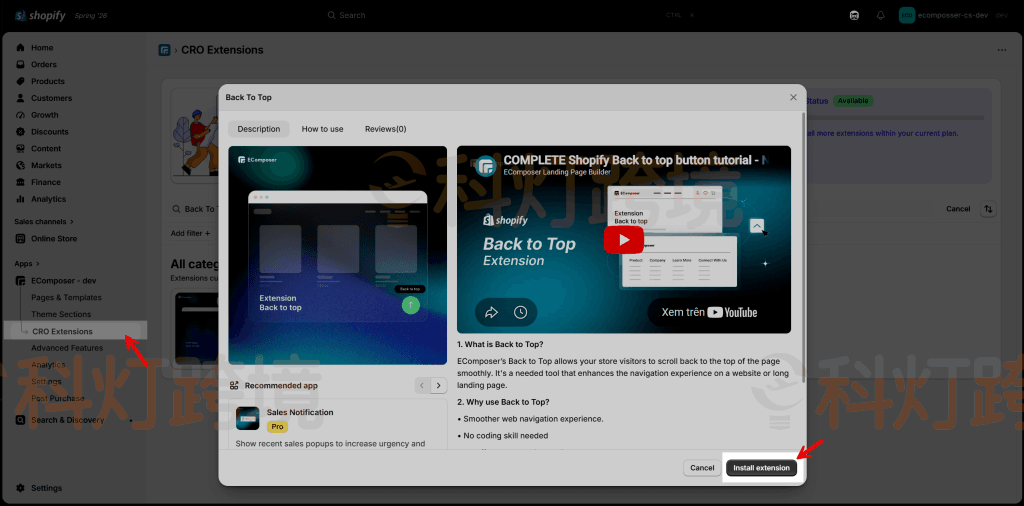
打开EComposer,在左侧选择“CRO Extensions”,搜索“Back To Top”。进入扩展详情后,点击“Install extension”安装。
2、开启扩展并设置显示范围
进入“Setting”,开启“Enable extension”。通过“Show on”选择显示范围,需要全站使用时可以选择“All”。
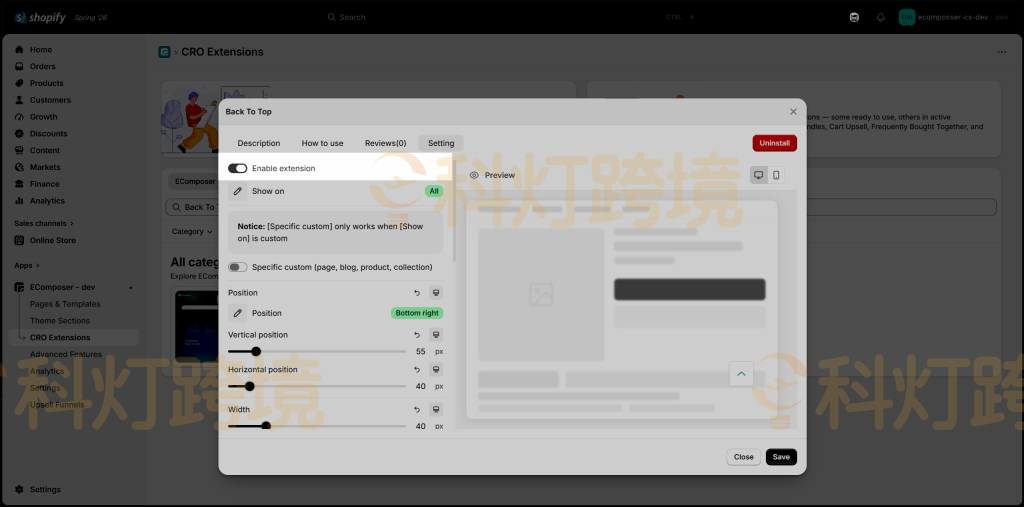
如果只想在指定页面显示,选择自定义范围,再开启“Specific custom”,添加对应页面或商品。这个具体页面选择功能,需要在“Show on”为自定义时使用。
3、调整按钮位置和尺寸
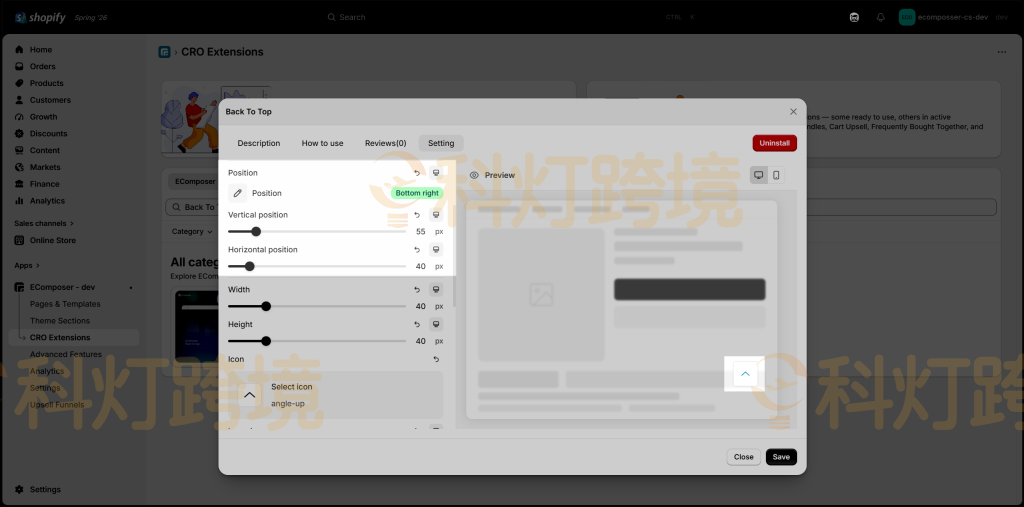
在“Position”中选择位置,再调整垂直、水平偏移及按钮宽高。参考截图中的数值只是示例,应根据店铺已有的悬浮工具重新调整,尤其要检查手机端。
4、修改图标和提示文字
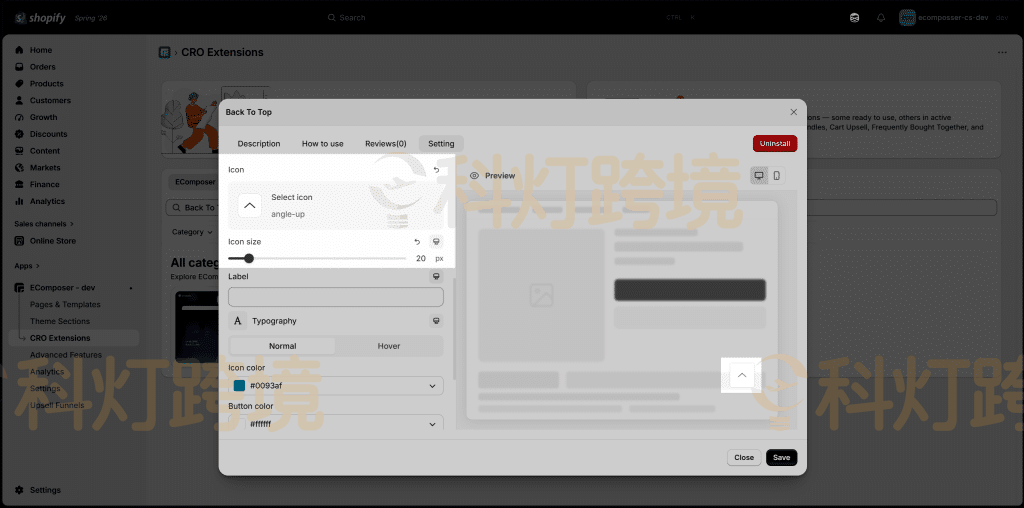
通过“Select icon”选择图标,在“Icon size”中调整大小。需要文字提示时,可以在“Label”中填写简短内容,例如“Back to top”,再检查文字是否完整显示。
5、设置外观与滚动进度提示
按需要调整普通和悬停状态的颜色,并设置按钮样式。如果希望显示页面滚动进度,可以开启“Enable progress indicator”,再调整进度背景与进度线颜色。
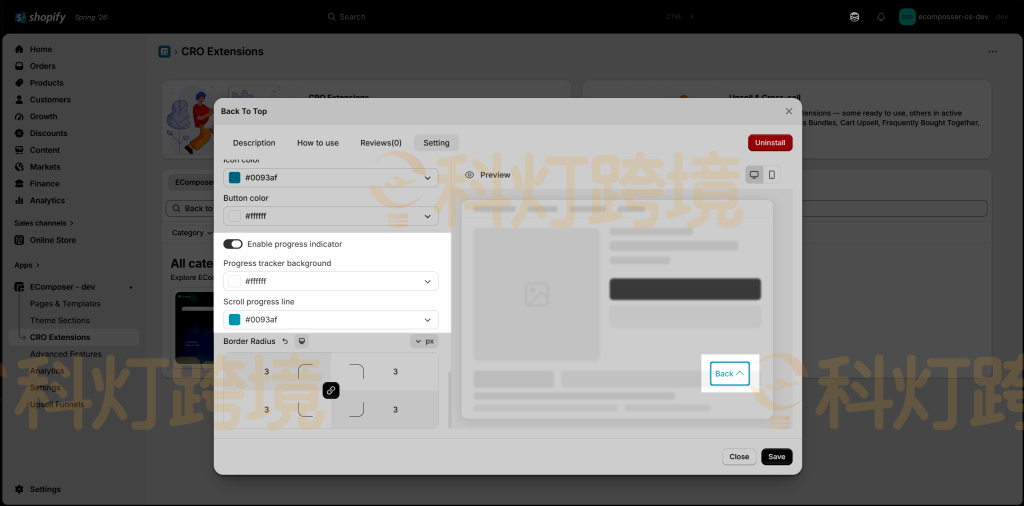
6、保存并检查前台效果
点击“Save”保存,然后打开已发布的目标页面,向下滚动后测试按钮。分别检查电脑端和手机端,确认点击后能够回到顶部,也没有遮挡其他操作。
不要只根据设置窗口中的预览判断结果。该扩展需要在实际页面中检查,页面较短时也不容易观察到按钮的使用效果。
Shopify独立站返回顶部按钮设置完成后,更换主题或增加其他悬浮工具时,也应重新检查位置,避免出现遮挡。
四、常见问题解答
1、Shopify独立站添加返回顶部按钮需要修改代码吗?
采用本文的EComposer扩展,可以通过安装和设置完成,无需手动编写代码。其他主题或应用的实现方式需要分别确认。
2、Shopify独立站返回顶部按钮可以只在指定页面显示吗?
可以。将显示范围设为自定义,再使用具体页面选择功能,添加需要显示按钮的页面或商品。
3、Shopify独立站返回顶部按钮为什么没有显示?
先检查套餐权限、启用状态和显示范围,再确认设置已经保存。随后打开已发布且足够长的页面,向下滚动测试,不要只在编辑器里查看。
4、Shopify独立站返回顶部按钮可以用于非EComposer页面吗?
可以。该扩展支持Shopify主题页面,实际显示范围由扩展设置控制。配置后仍需在对应的已发布页面检查效果。
5、Shopify独立站返回顶部按钮与客服图标重叠怎么办?
可以修改按钮位置或水平、垂直偏移,也可以调整尺寸。保存后应重新检查手机端,确保两个工具都能正常点击。
相关推荐
相关文章
-
外贸独立站建站教程:联系我们页面创作步骤
联系我们页面是外贸独立站的“沟通桥梁”,直接影响访客信任度与转化效率。对于一些行业而言,简洁真诚的欢迎语搭配核心联系信息,能快速打消访客顾虑。精准呈现电话、多用途邮箱、实体地址(如有)、营业时间及社交媒体链接,是建立沟通基础的关键。下文将详细拆解必备信息清单与WordPress平台联系表单的实操步骤。 一、创建联系我们页面时必须包含的重要信息 一般来说,可以先说欢迎词,解释为什么访客应该联系你,并说明你如何帮助解决访客的问题。不需要很长,只要加几句简短的话就够了。 假设你为男性定制钱包。在页面开…
-
Shopify产品标签怎么添加?
对于经营Shopify独立站的商家来说,产品数量增加后,仅靠产品名称和产品类型管理商品,查找和筛选会变得不方便。Shopify产品标签可以用于标记产品特点、适用场景、季节属性或运营状态,帮助商家整理后台产品,也可以配合自动产品系列使用。 一、为什么要添加Shopify产品标签 1、方便管理产品 商家可以按照产品材质、颜色、使用场景、销售状态等信息添加标签。例如,服装产品可以添加“Cotton”“Summer”“New”;机械产品可以添加“Industrial”“Hot Sale”等标签。 添加标…
-
Elementor编辑器怎么用 WordPress Elementor编辑器教程
Elementor编辑器怎么用?使用WordPress Elementor编辑器可以帮助商家实现构建页面和超级菜单等目标,此外借助编辑器Pro版本,用户还可以通过使用其内置的AI功能实现文本和代码的自定义创建。为了让各位使用Elementor编辑器进行外贸建站的站长,更加熟练地使用该编辑器,下文将围绕以上所说的Elementor编辑器怎么用的三个方面,为大家介绍具体的图文操作教程。 Elementor编辑器怎么用一:创建页面 如何创建新页面取决您是使用 Elementor Hosting 还是带…
-
WordPress仪表盘如何添加网站速度报告
WordPress仪表盘如何添加网站速度报告,是WordPress外贸建站中提升性能的重要内容。核心需先选MonsterInsights插件,安装激活并关联Google Analytics,再自定义仪表盘指标,理解核心网页指标等数据,追踪转化并利用数据优化,同时保持仪表盘更新。下面将详细拆解具体操作流程。 一、选择一个WordPress插件 向仪表盘添加网站速度报告的第一步是选择合适的WordPress插件。有几款WordPress分析插件可用,但MonsterInsights是将网站速度报告与…
-
如何添加WooCommerce短代码?
用户在使用WooCommerce进行跨境电商独立站搭建工作时,有可能会借助WooCommerce短代码实现更加醒目的页面布局,帮助商家更加直观地展示产品。那么这一步骤该如何实现呢?商家可以借助一些WooCommerce短代码示例,在WordPress编辑器中直接添加WooCommerce短代码来实现这一功能,下文将为大家具体介绍WooCommerce短代码有关知识。 一、WooCommerce短代码是什么 也许大多数人都熟悉在WordPress独立站中使用短代码,它显示为两个方括号[shortc…
-
Shopify独立站字体选择修改指南
字体选择是跨境电商独立站塑造专业质感与用户体验的关键,对Shopify独立站而言,合适的字体既能强化品牌辨识度,又能避免加载缓慢、阅读卡顿等问题。优质字体选择需兼顾类型适配、加载效率与品牌调性,而不当选择可能导致页面杂乱、信任感缺失,直接影响转化效果。无论是系统字体的高效适配,还是第三方字体的个性定制,科学的选择与修改逻辑都是核心。下文将详细拆解Shopify独立站字体的分类选择、第三方字体添加及现有字体修改的完整流程,助力各位商家打造兼顾美观与实用性的跨境站点。 一、Shopify独立站字体选…
