

对于跨境电商独立站来说,运费设置会直接影响客户下单判断。Shopify可以按照配送区域、订单金额、订单重量或配送服务设置运费,也可以建立免运费规则。商家在设置前,需要先确定哪些国家和地区适用免运费,以及免运费是否有订单金额或商品范围限制。
一、Shopify运费是什么?
Shopify运费是客户结账时看到的配送费用。商家可以根据配送区域、商品重量、订单金额或承运商计算结果,为客户展示不同的配送方式。
常见运费形式包括以下几种。
1、固定运费
无论客户购买多少商品,只要符合对应配送区域,就显示固定金额。它适合产品重量和包装差异较小的店铺。
2、按订单金额设置运费
商家可以根据订单金额设置不同的配送规则。例如,低于某个金额收取运费,达到指定金额后提供免运费。具体金额应结合产品利润、平均订单金额和物流成本确定。
3、按重量设置运费
如果不同产品的重量差异较大,可以按照订单重量设置运费。商品重量和包装重量需要提前填写准确,否则结账页面显示的运费可能与实际发货成本不一致。
4、免运费
免运费并不代表物流没有成本,而是由商家承担全部或部分配送费用。独立站Shopify可以设置无条件免运费,也可以设置达到指定订单金额或重量后免运费。
二、如何在Shopify中设置免运费
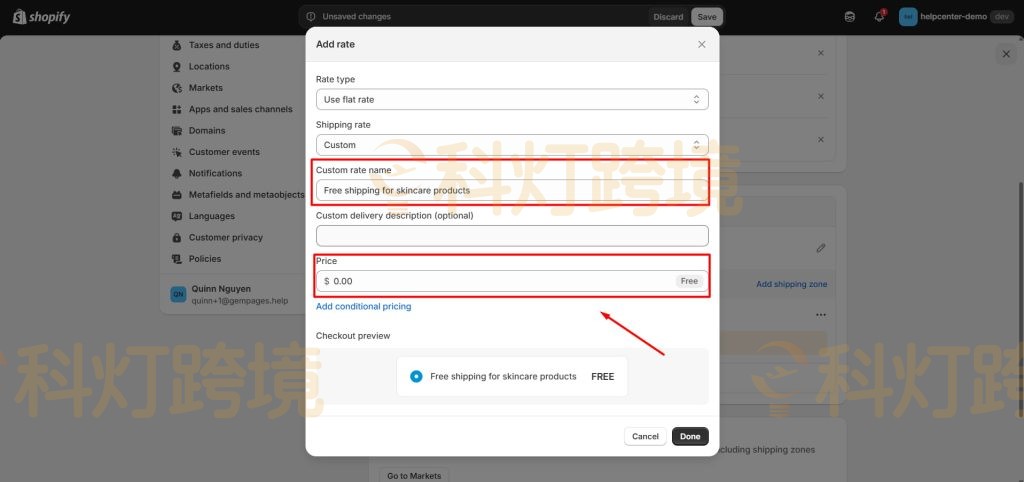
1、始终免运费(无条件)
所有订单均可享受免运费:
在Shopify管理员处,转到设置→配送。
下运输概况,单击“物业管理在您要编辑的个人资料旁边。
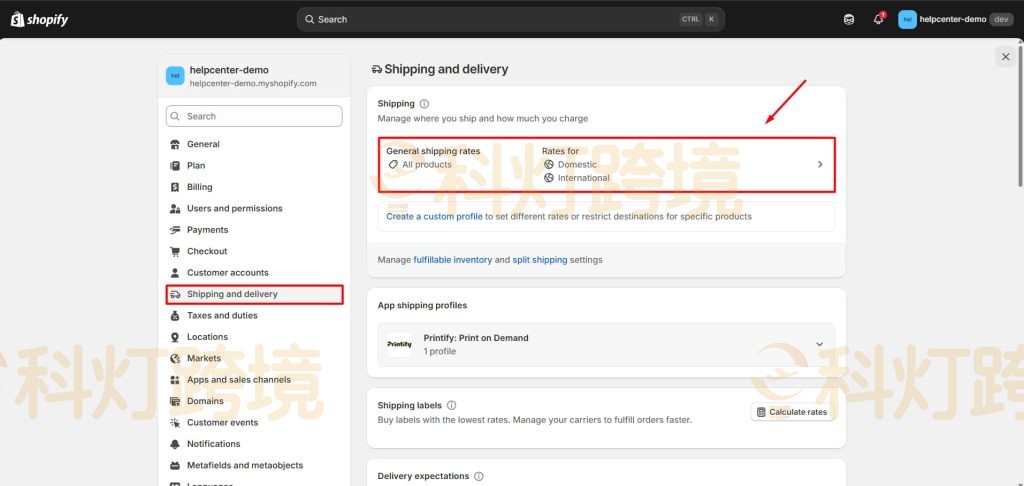
在航运区部分,点击添加率。
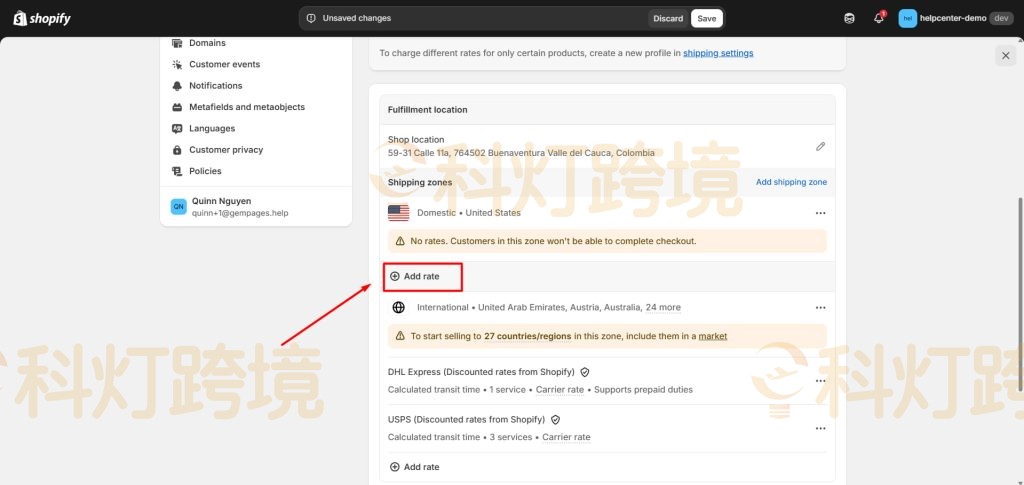
给费率命名(例如,“免运费”)。设置价格筛选至0。
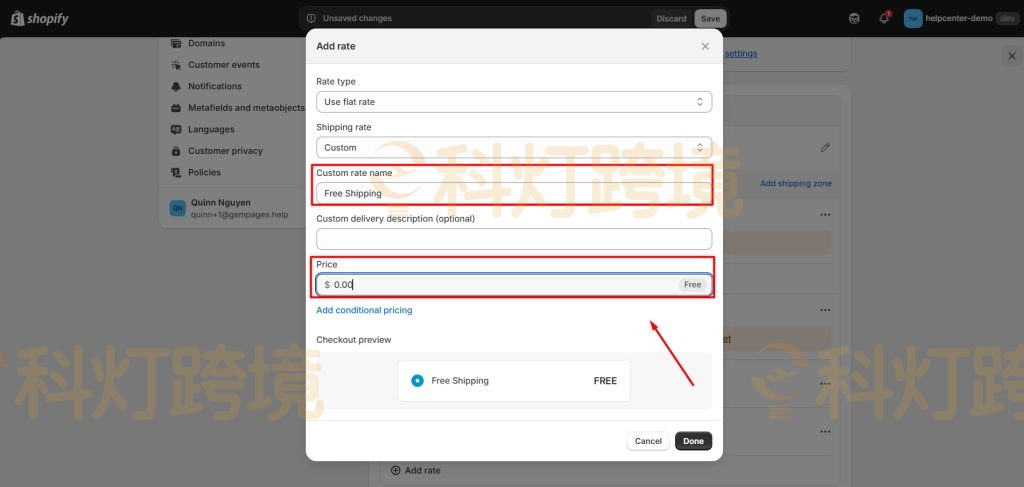
如果您希望所有订单都享受免运费,请将条件字段留空。
点击完成,然后已保存。
当顾客结账时,如果他们位于您配置的区域内,系统会自动应用“免运费”选项。
2、有条件免运费(根据订单金额或重量)
仅当顾客满足特定条件(例如,消费超过50美元)时才提供免费送货服务:
在MyCAD中点击软件更新设置→配送与发货→[您的配送资料]→管理。
在要编辑的区域,点击添加率。
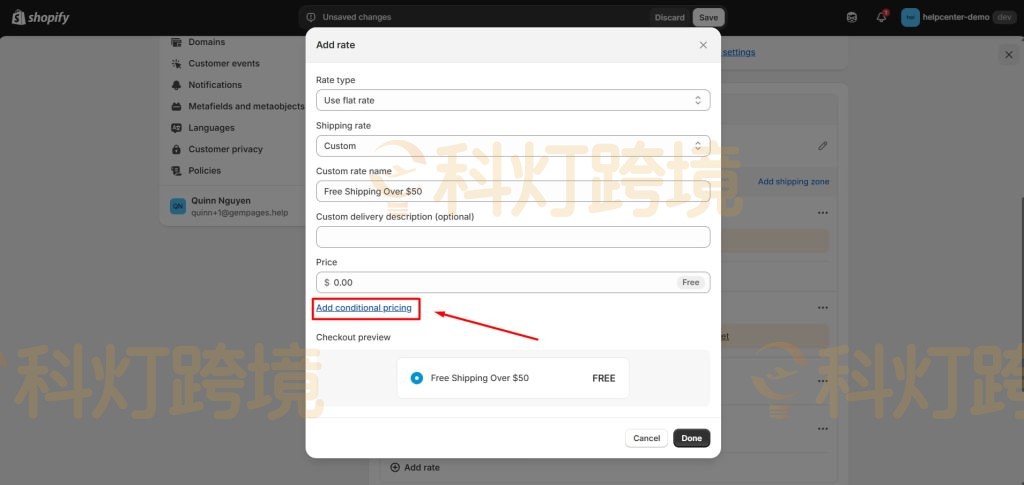
将优惠条件命名为“满50美元免运费”。设置价格筛选至0。
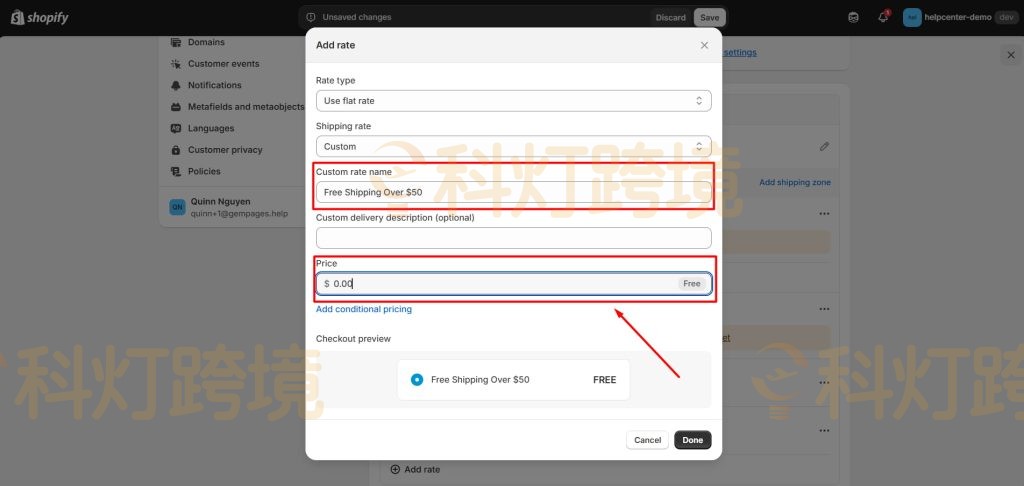
点击添加条件定价。
选择基于订单价格输入最低金额(例如50美元)。
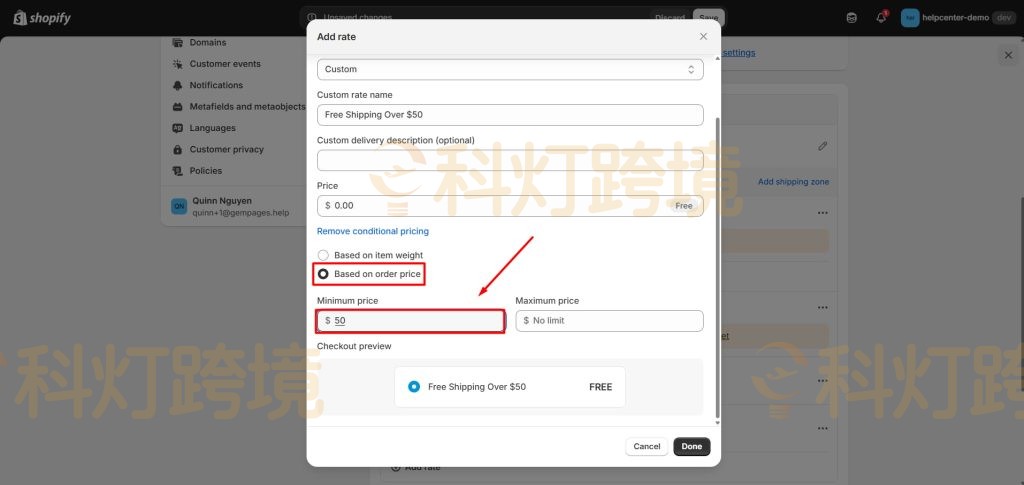
点击完成,然后已保存。
此设置确保只有当购物车总额满足您的条件时才能享受免运费。
3、特定产品免运费
如果您只想为特定商品提供免费送货服务:
创建一个单独的运输概况对于这些产品
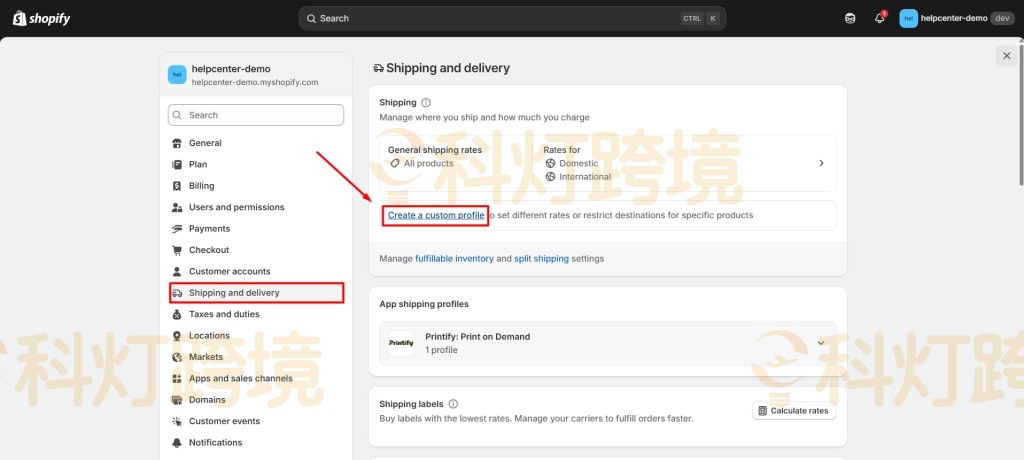
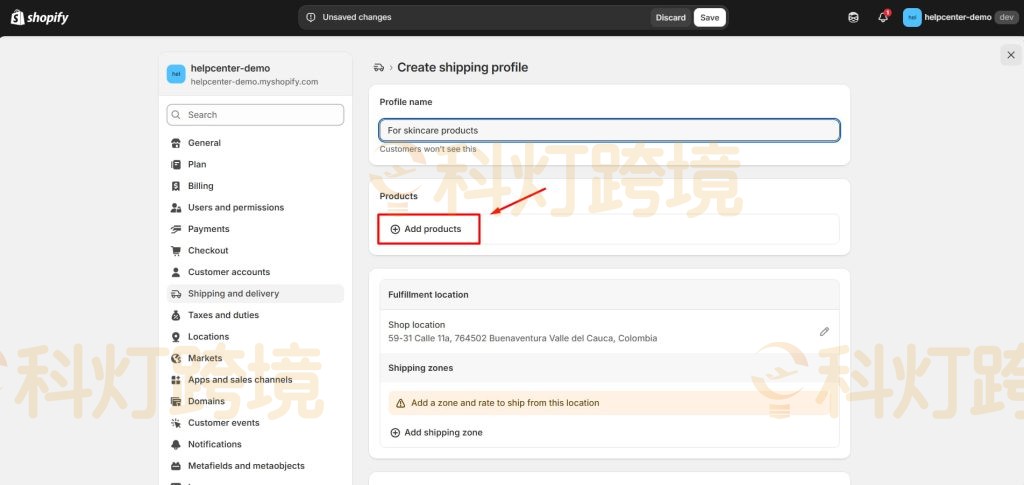
在该配置文件中,添加一个配送区域和一个运费。价格=0。
保存配置文件。
三、Shopify设置免运费时的注意事项
免运费规则应和实际物流成本匹配。低客单价产品如果直接提供全球免运费,可能增加订单履约成本。可以先按主要市场设置,再根据订单数据调整范围。
同时,商品页面、购物车和结账页的配送说明要保持一致。如果页面写着“全店免运费”,后台却只对部分地区提供免运费,客户可能会在结账时产生疑问。
如果店铺使用第三方物流、多个发货地点或多个配送方案,设置后还要测试不同产品组合。免运费能否显示,取决于产品、地址和配送规则是否同时符合条件。
FAQ
1、Shopify可以设置全店免运费吗?
可以。商家可以在相应配送区域中添加免运费规则,并根据需要设置订单金额或重量条件。
2、Shopify免运费可以只针对部分国家吗?
可以。免运费规则需要绑定配送区域,商家可以只为指定国家或地区设置免运费。
3、Shopify免运费可以设置最低订单金额吗?
可以。添加免运费规则时,可以根据订单金额设置适用条件,具体选项以店铺当前后台版本为准。
4、为什么设置了免运费,结账页面仍然没有显示?
需要检查客户地址、配送区域、产品配送方案、金额或重量条件。多个配送方案同时存在时,还要检查产品组合是否产生了其他配送规则。
5、免运费会影响Shopify订单金额吗?
免运费主要影响结账时的配送费用,产品价格和订单商品金额仍按照店铺设置计算。商家还需要单独核算物流成本和利润。
相关推荐
相关文章
-
WordPress仪表盘如何添加网站速度报告
WordPress仪表盘如何添加网站速度报告,是WordPress外贸建站中提升性能的重要内容。核心需先选MonsterInsights插件,安装激活并关联Google Analytics,再自定义仪表盘指标,理解核心网页指标等数据,追踪转化并利用数据优化,同时保持仪表盘更新。下面将详细拆解具体操作流程。 一、选择一个WordPress插件 向仪表盘添加网站速度报告的第一步是选择合适的WordPress插件。有几款WordPress分析插件可用,但MonsterInsights是将网站速度报告与…
-
新手指南:Ubuntu系统的基本操作和使用教程
一、Ubuntu系统的基础操作 1、界面介绍 Ubuntu系统的桌面环境通常是基于GNOME桌面环境,它包括以下元素: 桌面:桌面是能看到的整个屏幕,可以在桌面上放置文件和文件夹。 任务栏:位于屏幕顶部的横条通常包含了应用程序启动器、系统菜单、通知区域等。 应用程序启动器:通常位于任务栏左侧,包含了常用的应用程序图标,你可以从这里启动应用程序。 通知区域:通常位于任务栏右侧,包含了系统通知、网络连接、音量控制等快捷操作。 应用程序菜单:在桌面的左上角,通常是一个“Activities”按钮,点击…
-
Shopify独立站建站教程:Stripe收款设置
Stripe是一个使用范围和覆盖范围较广的支付平台,多数商家在搭建Shopify跨境电商独立站时会选择将Stripe添加到店铺中作为Shopify收款的一部分。为了帮助各位商家了解Shopify独立站建站过程中Stripe收款的设置步骤,下文将围绕该问题,具体介绍单独添加Stripe收款和通过Shopify Payments添加Stripe付款的过程。 一、通过模块设置Shopify Stripe收款 将 Stripe 集成到 Shopify 商店中的最快、最有效的方法是通过模块安装,下面是详细…
-
WordPress教程:WordPress添加JS和CSS样式表
对于一些使用WordPress进行外贸建站的商家来说,大部分人会通过在WordPress中添加JS代码和CSS样式表,以增强网站的交互性和观赏性,但对于一些不了解代码知识的商家可谓是天方夜谭,所以本文接下来将为大家讲解WordPress添加JS和CSS样式表的具体教程。 一、WordPress添加JS和CSS样式表的常见错误 许多WordPress插件和主题开发人员都犯了直接将脚本或内联CSS添加到插件和主题中的错误,有些人错误地使用wp_head函数来加载脚本和样式表。 <?php ad…
-
如何将WordPress网站做成APP?
如何将WordPress网站做成APP?将WordPress网站做成APP最简单的方法便是通过MobiLoud、WPMobile.App等插件实现WordPress网站APP功能的实现。从一定程度上来说,将WordPress网站做成APP不仅可以增强品牌的用户粘性和影响力,而且有利于提高用户参与度进而提升网站转化率,下文将为各位呈现WordPress网站做成APP的有关内容,以供大家在外贸建站时进行参考。 一、为什么要将WordPress网站做成APP 1、增强的用户体验:为移动设备提供更流畅、…
-
WordPress侧边栏怎么设置添加
在进行WordPress外贸建站的过程中,站长会通过添加设置侧边栏来丰富网站的结构,以优化用户体验。通常来说,站长可以借助定制器和Widgets页面实现WordPress侧边栏的设置和添加,为了和大家具体分享WordPress侧边栏的相关知识,下文将以此为大家呈现为什么要添加WordPress侧边栏、怎么设置、删除WordPress侧边栏的内容。 一、为什么要设置添加WordPress侧边栏 1、侧边栏提供了对WordPress独立站重要部分的快速访问,使即时探索变得直观。 2、WordPres…
