

WooCommerce产品如何上传?登录WordPress后台,进入“产品>添加新产品”,依次填写产品名称、描述、价格、库存、运输信息、属性、分类和图片,预览无误后即可发布。产品名称和常规价格是创建一个可正常销售的简单产品的最低配置。
商品进入销售环节前,建议补齐SKU、库存数量、规格(如适用)、运输类别和产品资料。其中SKU和库存状态是可选的——系统默认库存状态为”有货”,不填SKU也能正常销售;变体仅对可变产品是必需的,简单产品无需设置。
上传前先把资料整理好,操作会顺很多。这一步别省。尤其是产品规格较多的外贸独立站,临时在后台找图片、核价格,很容易漏掉变体价格或库存。
一、什么是WooCommerce产品页面
WooCommerce产品页面是访客点击某件商品后进入的详情页。它通常会显示产品名称、主图、图库、价格、简短描述、库存状态、属性选项和加入购物车按钮。库存状态是否显示在前台,取决于该产品是否启用了”管理库存”、WooCommerce全局库存显示格式设置以及所用主题。页面还可以显示分类、评价、相关产品等内容,具体位置会受到WordPress主题、页面模板和插件设置影响。
商家在WordPress后台编辑产品资料,WooCommerce再把这些资料显示到前台产品页面,后台录入是否完整,会直接影响客户能否看懂商品、选择属性并顺利下单。缺少价格时,产品无法形成正常的购买流程;可变产品若没有给各个变体设置价格,前台将不会显示可购买选项。
产品页面还承担搜索流量入口的作用。产品名称、固定链接、图片Alt文本和产品描述都应围绕商品本身来写。直接复制供应商提供的通用介绍,容易造成多个页面内容相似,也不利于访客判断产品差异。外贸独立站应使用目标市场语言,把材质、尺寸、适用场景和交付信息写清楚。
二、如何上传WooCommerce产品
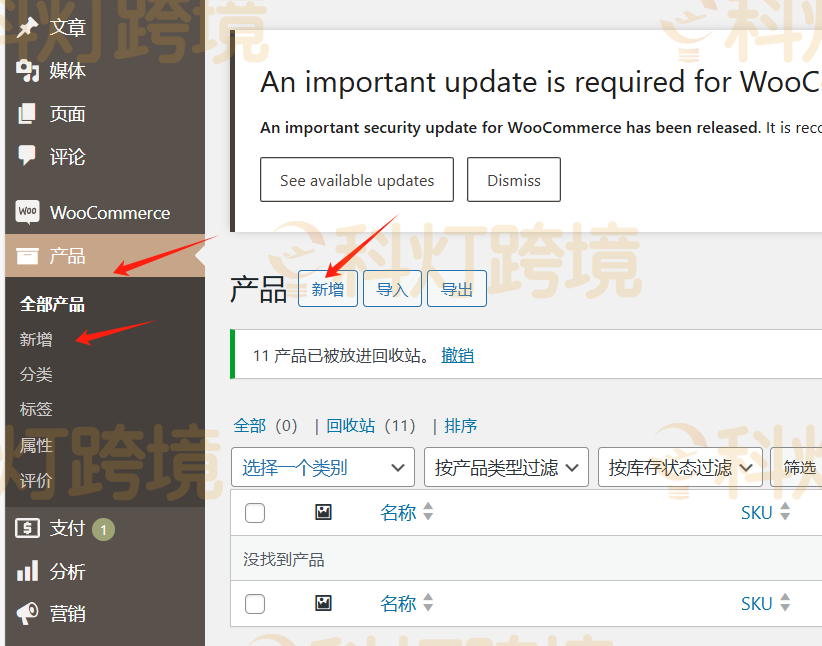
1、点击产品-新增
想要使用WooCommerce上传产品,需要在WordPress后台菜单里的“产品”>“新增”,这会打开一个特别的WordPress编辑器窗口,其中包含WooCommerce添加的自定义字段,专门用于创建产品。
2、在以下页面,依次填写产品名称>产品链接>产品详细描述>产品简短描述。
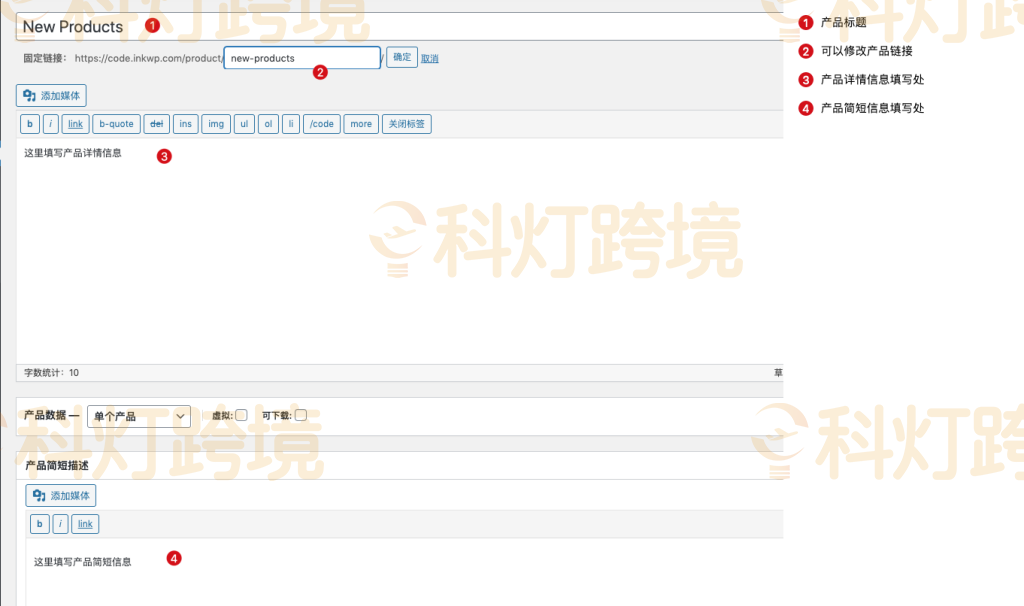
- 产品标题:即产品的标题。
- 产品链接:用户访问这个产品的链接,这个链接是独一无二的。
- 产品详细描述:关于产品描述的更详细的内容。
- 产品简短描述:必须包含主要的销售要点和买家所需的关键信息。
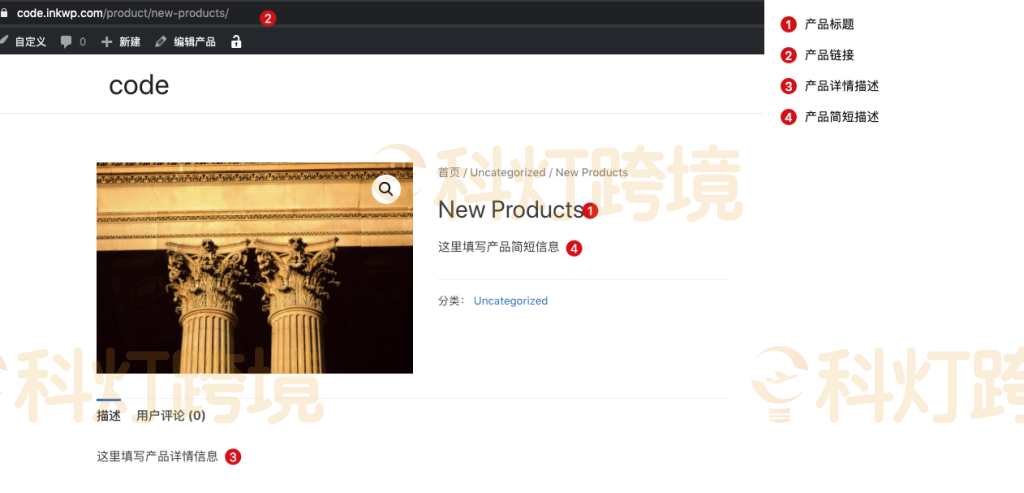
3、这样填写完整,前台页面对应如下图所示:
4、产品其他信息填写
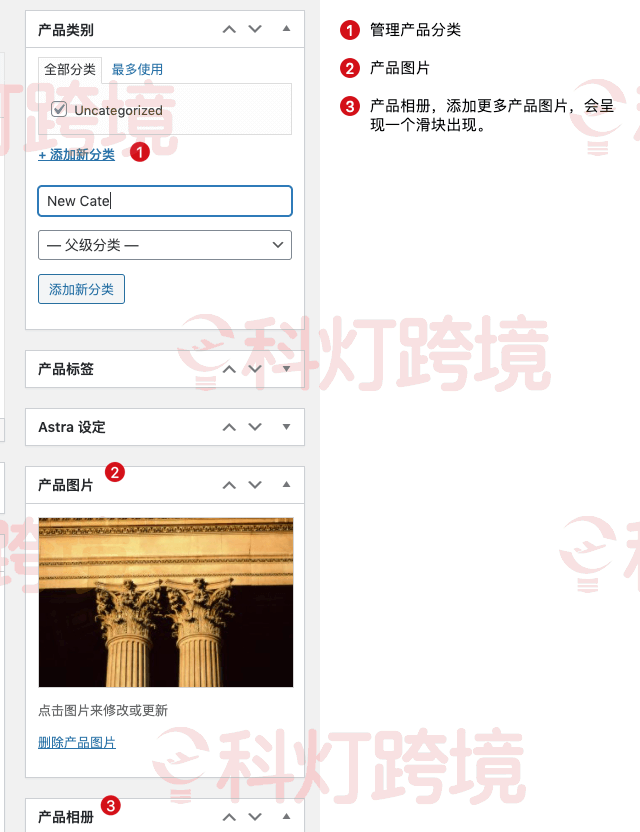
设置完了前面的商品信息以后,现在主要看三个地方:
- 产品分类:分类需要新建,相同的产品可以放到同样一个分类,可以同时出现在一个网址下面。
- 产品图片:产品的主图片绝对是最主要的设置之一,因为它是展示在商店首页、产品分类浏览里以及产品页面上的主要视觉元素。这张图像肯定需要较好的质量,以展示产品的最佳状态。
- 产品相册:添加更多照片到产品图库也是很重要的,这些图片会显示在主图像下方。这些附加图像可以展示产品的不同角度、细节,甚至产品的不同变体,如颜色等。
5、发布新产品
产品上传完成之后,点击发布就行了。
相关推荐:
相关文章
-
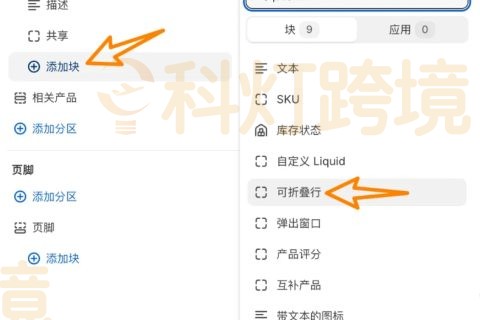
Shopify产品描述如何设置折叠展示?
在跨境电商独立站中,产品描述可能包含材质、规格、使用方法等信息。内容较长时,可以通过“可折叠行”展示,让客户点击标题后再查看详情。设置时,需要先补充产品描述的调用代码,再到主题编辑器中添加对应区块。 一、为什么要将Shopify产品描述设置为折叠展示? 产品描述折叠后,页面默认显示标题,客户需要了解详细内容时再点击展开。这样可以减少长篇描述默认占用的页面空间,同时保留完整介绍,方便客户按需阅读。 如果产品页面还有配送说明、保养方法等内容,也可以分别安排在不同折叠行中。建议使用明确的标题,让客户知…
-
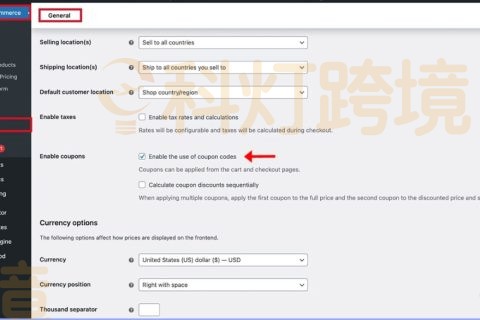
如何在WooCommerce中设置折扣码?
如何在WooCommerce中设置折扣码?商家可以通过WooCommerce-常规-折扣码这一途径进行WooCommerce折扣码的设置。在进行WooCommerce和WordPress跨境电商独立站搭建的工作中,不少商家会通过使用WooCommerce折扣码来提高用户的忠诚度和网站户转化率,所以接下来将为大家具体介绍WooCommerce折扣码的设置过程,以最大程度上满足顾客需求,提高网站的竞争力。 一、WooCommerce折扣码类型 WooCommerce提供多种折扣码类型以满足不同的销售…
-

如何使用OpenClaw设置外贸客户邮件自动回复
如何使用OpenClaw设置外贸客户邮件自动回复,其核心需通过VPS搭建稳定运行环境,联动WordPress与WooCommerce,配置专用邮箱与自动化规则。借助OpenClaw的自动化能力,可实现跨境电商独立站的7×24小时精准回复,避免因时差、断网导致的客户流失。下面将分步骤拆解具体操作,助大家快速落地这一高效客服方案。 一、在VPS上搭建OpenClaw 技术上商家可以搭建OpenClaw并在自己的电脑上运行,但对于邮件自动化来说,这并不现实。如果笔记本电脑进入睡眠状态或断网,客服也会离…
-

Shopify跨境电商开店流程及费用
Shopify跨境电商独立站凭借易用性和可扩展性,允许商家在没有高技术专业知识的情况下创建专业的跨境电商商店,无论是开展副业还是扩展已建立的业务,Shopify独立站都会提供强大的工具来支持商家的旅程。在本文中将讨论如何通过九个简单的步骤进行Shopify跨境电商的开店及Shopify开店费用的介绍。 一、Shopify跨境电商开店流程 1、注册Shopify 创建Shopify商店的第一步是Shopify注册,为此需要访问 Shopify 并单击“开始免费试用”按钮。Shopify 提供为期三…
-
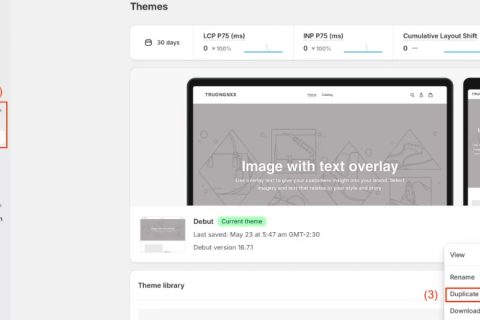
Shopify怎么添加自定义HTML代码
Shopify添加自定义HTML代码首先需要备份主题,然后打开Shopify独立站的主题代码编辑器选择想要自定义的部分,这决定了商家是打开layout中的theme.liquid文件,还是Sections或Templates文件,亦或者是新创建一个liquid文件,接着把HTML代码粘贴到自己希望它出现的位置,最后点击保存并预览即可。 第一步:备份Shopify主题 在向主题文件添加HTML进行Shopify二次开发之前,务必先备份主题。 为了备份Shopify主题,执行的操作有: Shopif…
-
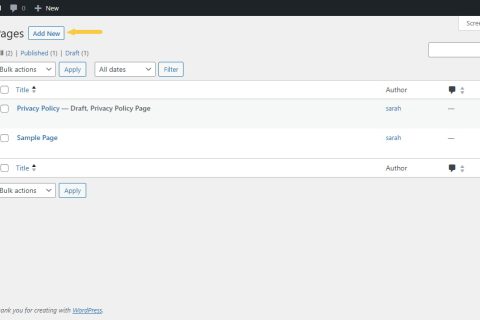
WordPress新建页面教程
WordPress页面搭建是WordPress网站建设过程中最基本的操作步骤,借助每个新建的WordPress页面,商家可以在页面上展示自己想要展示的内容,例如产品页面,隐私政策页面、关于我们页面、博客页面等。下文将基于WordPress的两种内置编辑器古腾堡和经典编辑器为大家详解介绍WordPress新建页面的图文教程,并为有需要的商家附上了WordPress页面删除教程,以备不时之需。 一、如何WordPress中添加新页面 可以通过按 Add New 按钮或从左侧展开的 Pages 菜单中…
