

在跨境电商独立站中,产品描述可能包含材质、规格、使用方法等信息。内容较长时,可以通过“可折叠行”展示,让客户点击标题后再查看详情。设置时,需要先补充产品描述的调用代码,再到主题编辑器中添加对应区块。
一、为什么要将Shopify产品描述设置为折叠展示?
产品描述折叠后,页面默认显示标题,客户需要了解详细内容时再点击展开。这样可以减少长篇描述默认占用的页面空间,同时保留完整介绍,方便客户按需阅读。
如果产品页面还有配送说明、保养方法等内容,也可以分别安排在不同折叠行中。建议使用明确的标题,让客户知道每一行展示什么,不必反复展开查找。
二、Shopify产品描述折叠展示教程
1、备份主题,打开代码编辑器
在Shopify独立站后台打开在线商店的主题管理页面,先复制需要修改的主题,在副本中操作。找到副本的操作菜单,选择“编辑代码”。Shopify建议编辑代码前创建备份,方便需要时重新开始。
2、添加产品描述调用代码
在sections文件夹中打开main-product.liquid,搜索block.settings.content。确认找到的是collapsible_tab折叠区块中的内容输出位置,不要直接修改其他搜索结果。Dawn在这里会输出折叠行文字和关联页面内容。
在该内容输出代码的上方添加以下代码,保留原有输出代码,然后保存。
{% if block.settings.page.content == blank and block.settings.content == blank %}
{{ product.description }}
{% endif %}
3、按需设置产品描述默认展开
如果希望客户进入产品页时直接看到描述,可以设置默认展开;希望保持收起状态,则跳过这一步。
找到同一折叠区块的<details>开始标签,在结束符号>之前加入下面的判断,保留原来的其他属性。此写法同样只在文字和关联页面内容均为空时添加open属性。
{% if block.settings.page.content == blank and block.settings.content == blank %} open{% endif %}
4、在产品页面添加“可折叠行”
回到同一个主题副本的可视化编辑器,切换到需要调整的产品模板。在左侧“产品信息”区域点击“添加块”,选择“可折叠行”。
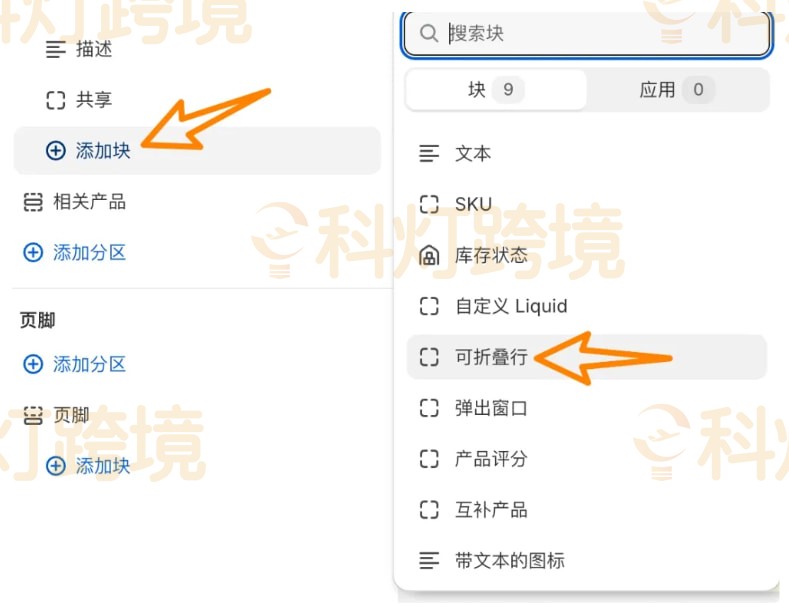
5、填写标题,保持内容为空
将标题设置为Description,图标按页面需要选择。“行内容”保持为空,也不要选择关联页面,让前面添加的代码读取产品描述。如果填写了文字或选择了有内容的页面,就会显示相应内容。
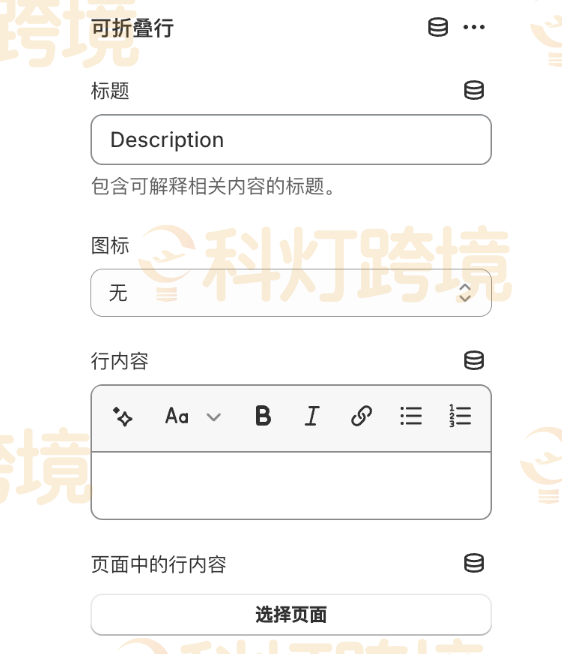
6、保存并检查展示效果
保存设置后,在电脑端和手机端预览,检查展开、收起,以及描述中的图片、列表和链接。如果出现重复描述,检查原来的“描述”区块是否仍在显示,以及是否存在多个空内容折叠行。
确认效果符合需要后,再发布修改后的主题。后续仍在产品后台维护描述,无需将每款产品的介绍重复填写到折叠行中。
常见问题解答
1、为什么Shopify产品描述折叠后没有显示内容?
先检查产品后台是否填写了描述,再确认调用代码是否添加正确。按照本教程设置时,折叠行的文字内容和关联页面都应留空,才能触发产品描述的显示。
2、为什么Shopify产品描述在页面中出现了两次?
可能是原来的描述区块仍在显示,也可能有多个空内容折叠行同时调用了产品描述。检查产品模板,保留一个描述展示位置即可,不需要删除产品后台的描述。
3、Shopify不同产品使用同一个折叠模板,会显示相同描述吗?
使用本教程的代码时,折叠行会读取当前产品各自的描述。多个产品可以共用模板,同时展示不同的产品介绍。
4、Shopify产品描述可以默认展开吗?
可以。对于本教程使用的折叠结构,可以通过设置对应details标签的open属性实现默认展开。修改时应限定到产品描述这一行,避免其他折叠内容也一起展开。
5、修改Shopify产品描述后,需要重新设置折叠行吗?
如果折叠行通过本教程代码读取产品描述,就不需要重新设置。保存产品后台的描述修改后,折叠区域会读取更新后的内容。
相关推荐
相关文章
-
WordPress网站模板Astra快速搭建网站入门教程
本文接下来将围绕Astra WordPress网站模版为基础,讲解网站快速搭建的入门级教程,帮助各位想要外贸建站的站长了解该主题的使用步骤。要想使用WordPress网站模板Astra快速搭建网站,首先需要安装Starter Templates插件,该插件是免费插件,可以导入Astra WordPress网站模版,实现网站的快速搭建。 从 WordPress 仪表板访问插件-添加新插件部分。 在仪表板上搜索并安装 Starter Templates 插件。 安装并激活后,可以在Astra网站模版…
-
WordPress锚链接怎么设置
WordPress锚链接怎么设置?WordPress锚链接可通过编辑器设置锚点ID+关联#ID链接、纯HTML手动创建、插件辅助等方式实现。锚链接与超链接不同,前者仅在同一页面跳转定位,后者可指向内外网页面,对优化外贸建站导航体验、提升海外访客浏览效率尤为关键。下文将从编辑器操作、代码设置等维度,拆解外贸建站适配的锚链接实操方案,一起看看具体步骤。 一、锚链接和超链接的区别 超链接是什么 在详细讨论WordPress锚链接之前,需要先了解什么是超链接。 可能已经知道这类链接:带有彩色或下划线的文…
-

WordPress RSS订阅如何做?
商家在不使用WordPress插件的情况下,可以借助WordPress网站编辑器和小部件来实现WordPress RSS订阅。借助WordPress RSS订阅,商家可以在外贸建站运营推广的过程中,进一步优化网站SEO,增加用户粘性,帮助访客/搜索引擎可以及时了解和抓取网站内容。 一、WordPress RSS是什么 WordPress RSS是一个基于 XML 的文件,全称为“Really Simple Syndication”,允许用户自动访问网站的内容,该订阅包括最近文章、自定义文章类型、…
-
WooCommerce独立站维护模式设置教程
使用WordPress+WooCommerce搭建外贸独立站时,有时商家会进行网站的改版或更新等工作,这时为了让网站更加顺利的进行访问,就不得不启用WooCommerce独立站的维护模式,但是对于一些不熟悉WooCommerce代码知识的用户来说,此过程可谓是一头雾水,但是为了让小白都能进行独立站维护模式的设置,所以下文将基于此为大家介绍如何使用WooCommerce插件进行独立站维护模式的设置。 一、安装WooCommerce维护插件 安装并激活SeedProd WordPress插件。 导航…
-
WordPress电商平台搭建步骤详解
搭建WordPress电商平台是开启在线销售的高效方式。通过WooCommerce插件,用户可快速构建功能齐全的跨境电商独立站,不仅支持实体商品、数字产品及服务销售,而且可灵活集成支付、物流与营销工具,为全球客户提供安全流畅的购物体验。为了让各位商家更好的了解WordPress电商平台的搭建步骤,下文将具体展示从0到1的搭建详解,以供各位参考。 一、选择合适的WordPress电商平台 WooCommerce通常是WordPress电商平台搭建的默认选择。WooCommerce丰富的功能库意味着…
-
301重定向怎么设置?
301重定向使用户在外贸建站时经常会遇到的一种重定向技术,站长通常会通过编辑.htaccess文件或者return语句等方法来实现网页地址的迁移,以避免404错误的出现,诚然了解301重定向的相关设置有利于网站的正常运行,进而提升用户访问体验和提高网站搜索排名,所以下文将为大家介绍如何设置301重定向,为大家搭建外贸网站提供一些准备。 一、Apache网站服务器301重定向 在网站的根目标找到如下这个文件: 如果没有找到这个文件?有以下两种可能: 网站没有.htaccess文件。可以使用 Not…
