

WordPress如何集成MailChimp?WordPress集成MailChimp的方法主要有MailChimp for WordPress插件、手动嵌入和高级表单生成器,下文将围绕这三种方法讲解各自的设置过程,帮助WordPress外贸建站的商家轻松实现外贸营销,提高海外知名度。
一、为什么将MailChimp集成到WordPress
在注意力持续时间短且竞争激烈的世界中,电子邮件自动化可以让商家直接联系新订阅者,这就是为什么将 MailChimp 与 WordPress 集成仍然是明智之举,即使在 2025 年也是如此。
1、电子邮件营销的演变
电子邮件营销已经从简单的电子邮件通讯转变为智能、更自动化的电子邮件和体验。到 2025 年,MailChimp 等电子邮件营销平台将细分受众、个性化消息传递并自动跟进,以获得更好的结果。当与 WordPress 无缝配对时,它成为更有效地发展和与受众建立联系的强大海外营销工具。
2、WordPress 网站需要电子邮件自动化
WordPress 网站吸引了访问者,电子邮件自动化则将他们变成了订阅者和客户。使用免费的 MailChimp 帐户,可以收集注册表单、发送欢迎电子邮件并自动吸引用户。
3、Mailchimp推动WordPress增长
MailChimp 不仅仅是一个电子邮件工具,它还是一个提供自动化、电子商务集成和性能分析的成熟平台。对于 WordPress 用户,它有助于更加个性化电子邮件活动、跟踪用户行为并轻松扩展电子邮件营销服务。
二、WordPress如何集成MailChimp
1、使用MailChimp for WordPress插件
最简单和最流行的方法是使用 MailChimp for WordPress插件,它可以连接商家的帐户并添加MailChimp注册表单,而无需编写任何代码。
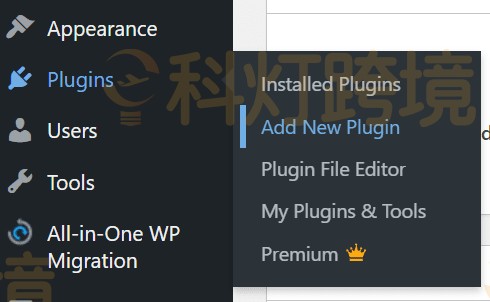
转到WordPress 仪表板,导航到插件-添加新的插件。

搜索MailChimp for WordPress,单击“安装”然后单击“激活”。
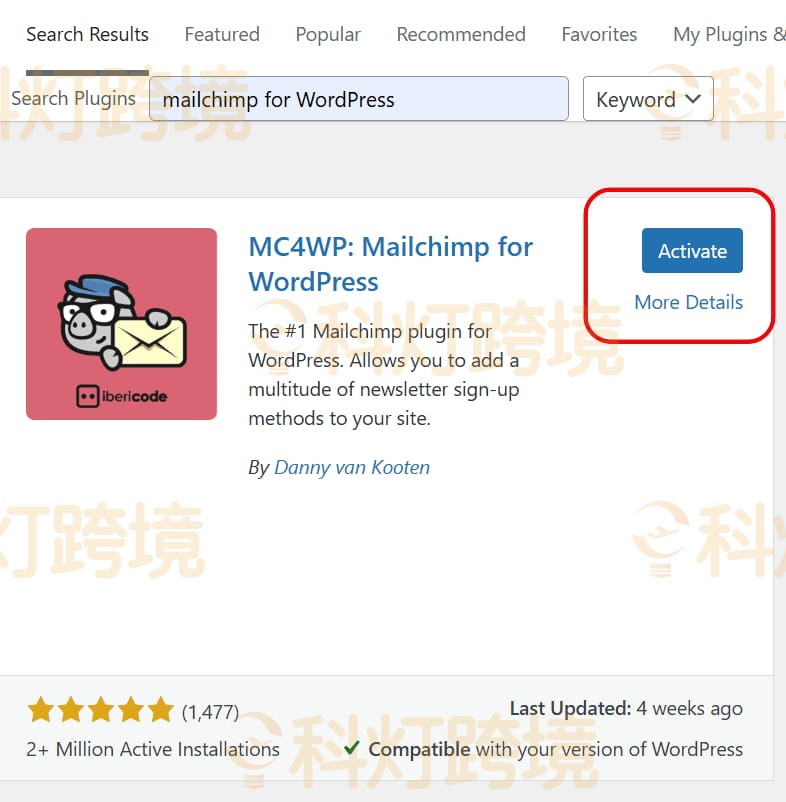
激活后,它将成为管理 MailChimp 与 WordPress 集成的中心枢纽。在WordPress 仪表板中的MailChimp部分转到 MC4WP。

粘贴 MailChimp API 密钥(在 MailChimp 帐户中的“帐户-附加功能”- API 密钥下找到),单击保存更改。这样就可以安全地将WordPress商城与 MailChimp 帐户集成起来了。
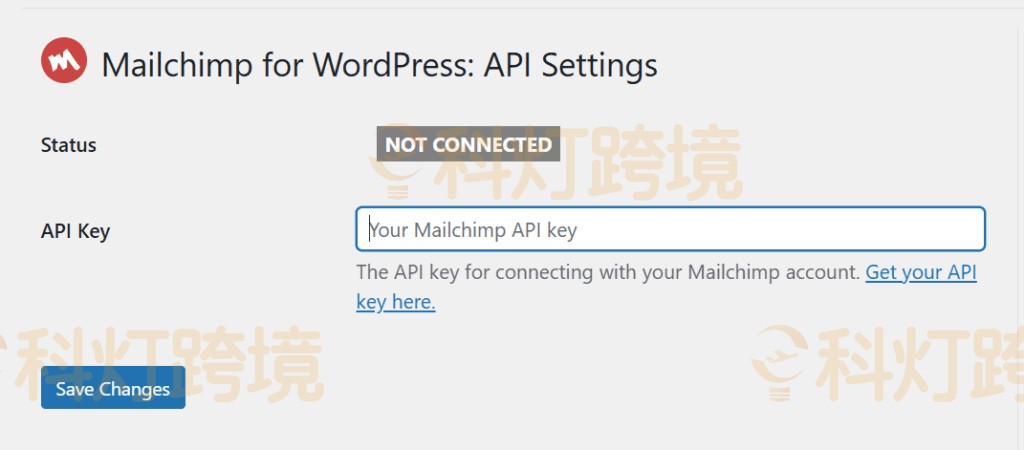
使用插件的内置表单生成器来设计注册表单,创建注册表单后:
- 在任何帖子或页面中通过短代码添加表单
- 或者使用 MailChimp 小部件将其添加到侧边栏或页脚
这是启动和运行 MailChimp WordPress 插件的一种快速灵活的方法。
2、手动嵌入MailChimp注册表单
如果用户想跳过插件,可以使用 MailChimp 的嵌入代码直接将 MailChimp 时事通讯注册表单嵌入到网站中。
在哪里可以找到MailChimp中的嵌入代码
- 登录 MailChimp
- 前往受众-注册表单
- 选择嵌入式表单
- 自定义并复制提供的HTML代码
使用WordPress编辑器自定义表单样式
将嵌入代码粘贴到 WordPress 编辑器中的自定义 HTML 块中。然后使用 CSS 设置表单样式,使其与海外独立站的设计保持一致,这是一种处理 MailChimp WordPress 集成的轻量级方法,无需依赖第三方插件。
3、将表单生成器插件与MailChimp集成
许多流行的 WordPress 表单生成器都带有内置的 MailChimp 集成,为商家提供更多的设计控制和对表单字段的灵活性。
- WPForms:使用 WPForms可以创建漂亮的拖放表单并将它们直接链接到 MailChimp 列表(需要 MailChimp 插件)。
- Elementor Forms:如果使用的是 Elementor Pro,其本机表单小部件支持 MailChimp 与 WordPress 的集成,允许商家在页面设计中无缝收集潜在客户并订阅表单。
- Gravity Forms(专业版):Gravity Forms 是一款高级表单生成器,其中包括一个强大的 MailChimp 插件,可实现更高级的自动化和受众定位。
推荐阅读:
相关文章
-
MainWP vs ManageWP:对比分析
虽然MainWP和ManageWP插件都是当下流行的网站管理插件,但是二者在定价、易用性、安全性、服务支持和功能特性方面仍存在区别。所以本文为了帮助大家更好的进行WordPress独立站的管理,下文将围绕以上几个方面为大家详细介绍MainWP和ManageWP插件的区别。 点击访问:MainWP插件官网 MainWP vs ManageWP一:定价 ManageWP和MainWP都提供免费的基本版本。MainWP网站管理插件月度套餐从 29 美元起,如果用户想在决定长期使用该平台之前试用该平台,…
-
Rank Math SEO插件使用教程
Rank Math是一款功能强大的WordPress SEO插件,不但提供了全面的SEO设置,包括关键词优化、元标签优化、网站结构优化等;而且还提供了内部链接建设工具,帮助外贸独立站建立良好的内部链接结构,提升网站的用户体验和SEO效果。本文为大家介绍下Rank Math SEO插件使用教程,让大家的网站在搜索引擎的排名中脱颖而出。 >>>>>点击进入Rank Math官网购买<<<<< 一、安装并打开Rank Math设置向导 首先确…
-
WordPress性能优化插件Perfmatters使用指南
在外贸建站时,常常会遇到WordPress网站页面加载速度缓慢,数据资源请求次数较高等问题,那么如何进行网站运行速度的优化,提高用户体验感呢?所以本文接下来将为大家介绍一款WordPress的性能优化插件—Perfmatters,助力各位站长提高网站性能,减少用户流失率。 Perfmatters是一款轻量级WordPress性能优化插件,主要功能是加速和优化WordPress网站,来提高网站加载速度并减少资源消耗。同时,可以很好的降低网站资源请求次数,来有效提升页面打开速度。 一、Perfmat…
-
WordPress最好用的安全插件有哪些?
WordPress最好用的安全插件有哪些?All-In-One Security、WordFence、Jetpack、Defender和Solid Security都是目前市面上反馈比较好用的WordPress安全插件。尽管WordPress安全设置是一项复杂且长期的工作,但是借助这些WordPress安全插件,商家在外贸建站的过程中可以轻松实现独立站的安全保护和恶意流量的防护,下文将基于以上的五款WordPress安全插件为大家展开以下内容。 WordPress最好用的安全插件一:All-In…
-
WordPress相关文章插件推荐哪些
WordPress相关文章插件推荐哪些?推荐Jetpack、Related Posts、Contextual Related Posts、YARPP等。在外贸建站的过程中,通过将相关文章添加到页面中,可以促进页面之间权重的传递,提高页面停留时间,优化用户体验和网站SEO,正是因为如此,下文将推荐五款助力WordPress相关文章功能实现的插件。 WordPress相关文章插件推荐一:Jetpack(轻量便捷) Jetpack相关文章模块是其免费版本包含的功能之一。插件所有的分析和处理都在云中进行…
-
WordPress WP Optimize缓存插件使用教程
WP Optimize插件是基于WordPress2.7版本开发的插件,其主要功能包括数据库清理、图像压缩等,为用户提供了一体化的使用体验和直观便捷的管理过程。而大多数站长在使用WordPress进行外贸建站时,对于WP Optimize插件的使用还不太熟练,所以本文接下来将为大家详细介绍一下WP Optimize插件的使用方法。 优惠购买:官网链接 一、WP Optimize缓存插件安装 进入WordPress独立站的站点后台,然后找到安装插件-上传插件,选择WP Optimize插件,然后点…
