

WordPress修改最大文件限制常用的方法有,functions.php文件添加代码,修改.htaccess文件,创建或更新.user.ini文件,使用WordPress的upload_size_limit过滤器等,下文将通过介绍这5种方法,帮助各位外贸建站的商家,解决因为文件上传限制拖慢网站搭建流程的问题,让站点顺利运行。
方法一:向主题functions.php文件添加代码
在主题的functions.php文件中添加代码片段可以帮助你修改WordPress中最大上传文件的大小。虽然你可以直接编辑这个文件,但使用像WPCode这样的插件更安全、更方便。这个插件让你可以在不损坏网站的同时,为WordPress网站添加自定义代码。
要开始,首先需要安装免费的WPCode WordPress插件。安装并激活后,前往代码片段-添加摘要,将鼠标悬停在“添加您的自定义代码”选项上,点击添加自定义片段按钮。
现在将会进入一个界面,可以为你的新摘要命名,将代码类型改为PHP Snippet,然后将此代码粘贴到代码预览部分:
@ini_set( 'upload_max_size' , '256M' );
@ini_set( 'post_max_size', '256M');
@ini_set( 'max_execution_time', '300' );
你可以把256M的数值调整到你需要的最大上传大小。完成后,将顶部的开关切换为“活跃”,并点击“保存片段”按钮,而无需直接作核心文件,代码就会在你的WordPress网站上生效。


这种方法非常适合想要安全编辑WordPress网站并轻松管理文件上传限制的人。
方法二:修改.htaccess文件
你也可以修改 .htaccess 文件,从而修改WordPress上传文件的大小。 .htaccess 文件非常重要,因为它控制着网站的关键配置设置,首先你需要用FTP客户端登录服务器。
登录后,进入网站的根文件夹,那里有.htaccess文件,如果你没看到,可能是你的文件管理器或FTP客户端隐藏了文件。
找到文件后,打开并添加以下代码片段以增加上传大小:
php_value upload_max_filesize 256M
php_value post_max_size 25M
php_value max_execution_time 300
php_value max_input_time 300
如果你还需要进一步修改文件的大小,只需将256M的数值调整到所需的文件大小即可。完成后,你可以保存并上传文件到服务器,这种方法让你可以控制文件上传的大小,让你上传像图片和媒体这样的大文件时不会出错。
推荐阅读:《.htaccess在哪里 .htaccess文件主要用于哪些目的?》
方法三:创建或更新.user.ini文件
如果你的主机提供商对全局PHP设置进行了限制,那么他们用的可能是.user.ini文件而不是php.ini,像php.ini或.htaccess一样,你可以在WordPress根目录中找到.user.ini文件。
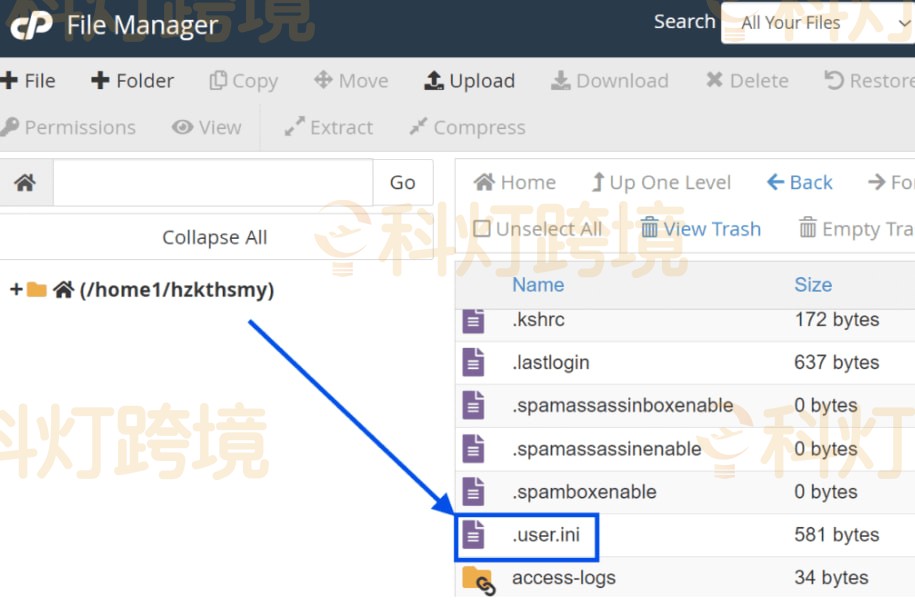
如果没有,你也可以自己创建一个,创建或修改.user.ini文件后,添加以下代码片段:
upload_max_filesize = 32M
post_max_size = 64M
memory_limit = 128M
这段代码会增加你WordPress独立站的最大上传大小、帖子大小和内存限制,这和php.ini文件类似,但文件名不同,这将帮助你提高WordPress文件的最大上传大小。
方法四:使用WordPress upload_size_limit过滤器
在 WordPress 2.5 中,引入了“upload_size_limit”过滤器,以便更好地控制上传最大大小,具体定义如 php.ini。
该过滤器可以自定义,针对不同用户角色(如非管理员)更改上传限制,以下是如何使用该过滤器为非管理员设定特定上传大小限制的示例。
以下是操作示例,将所有非管理员用户的最大文件上传大小设置为 10MB:
/** Filter the upload size limit for non-administrators. *@param string $size Upload size limit (in bytes). @return int Filtered size limit. */ function filter_site_upload_size_limit( $size ) { // Set the upload size limit to 10 MB for users lacking the 'manage_options' capability. if ( ! current_user_can( 'manage_options' ) ) { // 10 MB limit for non-admins. $size = 1024 10000; } return $size; } add_filter( 'upload_size_limit', 'filter_site_upload_size_limit', 20 );
该代码检查当前用户是否缺乏“manage_options”功能(仅管理员可用),并将上传大小限制为10MB。因此你可以根据需求修改该代码,调整特定用户角色甚至特定用户ID的上传大小。
方法五:修改Nginx中文件大小
Nginx是一种被频繁使用的网络服务器,因为它运行速度较快,每秒处理的请求更多。如果你的WordPress网站托管在Nginx服务器上,需要修改WordPress文件大小,则在php.ini文件和nginx.conf文件中需要同时更改。
1、修改php.ini文件
首先找到并编辑你的php.ini文件,以自定义上传设置。在Nginx服务器上,这个文件通常位于 ‘/etc/php/7.4/fpm/php.ini’,不过具体路径可能会根据你服务器上安装的 PHP 版本有所不同。
这是你需要添加或修改的代码:
upload_max_filesize = 64Mpost_max_size = 128M
上面代码设置了最大文件上传大小和最大帖子大小,修改完后,保存文件。要应用这些更新,你需要使用以下命令重启 PHP-FPM:
“`bash
sudo service php7.4-fpm restart
“`
如果你用的是不同的 PHP 版本,请相应调整命令(例如 ‘php7.3-fpm’ 或 ‘php8.0-fpm’)。
2、修改nginx.conf文件
接下来,你需要修改nginx.conf文件,提高WordPress主机层级的上传限制。这通过调整“client_max_body_size”指令实现,该指令控制整个Nginx服务器的最大上传大小。
要找到该文件,请访问“/etc/nginx/nginx.conf”。你可以根据设置的广泛应用,将“client_max_body_size”指令放在配置文件的三个区块之一:
(1)http 阻挡:影响服务器上托管的所有网站和应用
“'nginx
http { ... client_max_body_size 128M; }
“`
(2)服务器块:影响服务器上托管的特定网站或应用
“'nginx
server { ... client_max_body_size 128M; }
“`
(3)位置块:影响网站或应用内的特定目录,如“/上传”或“/文件”
“'nginx
location /files { ... client_max_body_size 128M; }
“`
调整上传大小(例如128M)到你喜欢的最大上传大小。修改完成后,保存文件。
3、重启Nginx
要应用新设置,请使用以下命令重启 Nginx:
“`bash
sudo service nginx reload
“`
该命令在不停止服务器的情况下重新加载配置,确保你的更改能立即应用。
要在运行于 Nginx 的 WordPress 网站上增加最大文件上传大小,你需要同时调整 php.ini 和 nginx.conf 文件。通过调整这些文件的限制,然后重启 PHP-FPM 和 Nginx,你就能上传更大的文件而不遇到错误。这种方法有助于确保你的WordPress网站能够顺畅地处理较大的媒体文件、插件或主题,而不收到文件的大小限制。
推荐阅读:
相关文章
-
如何使用WampServer在本地安装WordPress
如何使用WampServer在本地安装WordPress?先安装WampServer并启动Apache、MySQL服务,再下载WordPress、创建数据库并运行安装程序,即可快速完成WordPress外贸建站本地环境搭建。下面将详细讲解完整安装流程与常见问题解决方法。 一、WampServer是什么软件 WampServer 是 Windows 平台的 Web 开发环境,无需联网即可运行基于 Apache、PHP、MySQL/MariaDB 的动态网站。它自带 phpMyAdmin、Admin…
-
Shopify支付方式设置怎么做
Shopify支付方式设置怎么做?核心不是简单打开一个按钮,而是根据销售市场、客户习惯、经营主体和收款服务商要求,配置信用卡、PayPal、本地支付等组合。对准备运营Shopify独立站的跨境卖家来说,本文会按流程说明可选支付方式、后台配置、退款与风控检查,帮助上线前减少支付失败和结算风险。 一、Shopify支付方式设置前先确认哪些条件 Shopify支付方式设置前,建议先确认四件事:目标市场、经营主体、商品类型和收款服务商。不同国家或地区支持的支付方式不同,部分收款服务商还会审核营业执照、网…
-
品牌独立站怎么做 是什么
品牌独立站是商家通过外贸网站建设展示企业品牌产品/服务,达到品牌宣传,增加销售额的一种营销策略,对于想追求品牌化建设的商家,品牌独立站是企业成功出海的重要手段。那么品牌独立站怎么做呢?首先需要确定品牌目标,之后则要进行独立站的搭建,最后还要做好网站的运营优化推广。 一、品牌独立站是什么 品牌独立站本质是一个独立的网站,商家围绕企业品牌建设进行域名服务器购买,从宣传品牌的角度来进行网站设计与运营。主要特点是去平台中心化,具备独立经营主权和经营主体责任,同时可以自主自由对接消费者,借助社交媒体、邮件…
-
WordPress管理栏如何隐藏
WordPress管理栏如何隐藏,一般可以通过用户资料设置、插件设置或代码方式实现。如果只是单个用户不想在前台看到管理栏,可以直接在个人资料中关闭;如果想对所有用户隐藏WordPress管理栏,可以使用插件或在主题functions.php文件中添加代码。 对于跨境电商独立站、企业官网和内容站来说,隐藏WordPress管理栏可以让前台预览更接近真实访客看到的效果,也能避免管理栏影响页面布局判断。本文主要为大家介绍一下如何对所有用户隐藏WordPress管理栏。 一、WordPress管理栏是什…
-
DeepSeek、即梦AI和豆包组合使用攻略 跨境电商产品图一键生成
随着近几年豆包、deepseek、即梦AI等人工智能的爆火,对于跨境电商行业也带来了不少的冲击。AI生成图片、AI构建网站、AI进行网站优化等等,在提升工作效率的同时,也可以简化跨境电商独立站的搭建管理程序。本文接下来将围绕DeepSeek、即梦AI和豆包组合使用攻略,为大家详解如何让它们有效结合,帮助各位商家一键生成跨境电商产品图。 一、DeepSeek即梦AI怎么结合使用 DeepSeek即梦AI怎么结合使用?跨境商家可以通过DeepSeek生成提示词,之后再让即梦AI生成图片,最后可以根据…
-
WordPress怎么创建页面跳转
页面跳转(也称为锚点链接)是指您点击某个链接,就会立即在一个篇幅较长的页面中向上或向下移动,简化了WordPress独立站的导航菜单和组织,使用户能够快速找到所需内容。本文主要为大家介绍在WordPress中创建页面跳转的具体流程。 一、为什么要使用页面跳转 页面跳转是链接到页面某一部分的绝佳方式。通过点击页面跳转,您的站点访客可以从同一长页面中的某一部分跳转到另一部分。 例如,假设您在某个页面的顶部添加了一个部分名称列表。您可以将每个名称与页面下方的相关部分建立链接,以便访客能够直接跳转至其感…
