

在外贸建站过程中,WooCommerce商店除了要处理产品、订单和支付,还可能需要向客户提供订单发票、装箱单或贷项通知单。WooCommerce发票插件可以帮助商家生成PDF文件、设置发票编号、发送订单附件,并让客户在账户页面下载相关文件。
需要注意的是,插件生成发票文件,并不代表文件自动符合所有国家或地区的税务要求。发票编号、税率、企业信息和电子发票要求,应根据企业经营地区及客户所在市场进行确认。
一、WooCommerce发票插件有什么用
1、生成PDF发票
部分插件可以根据订单信息生成PDF发票,内容通常包括产品、数量、价格、税费、收货信息和订单编号等。
2、发送订单附件
商家可以根据插件设置,将发票添加到订单确认、订单完成或发货通知等邮件中。具体可以添加到哪些邮件类型,要以当前插件功能为准。
3、统一管理发票编号
部分发票插件支持设置发票编号规则,帮助商家按照订单记录管理发票。使用前需要确认编号是否连续、是否支持自定义前缀,以及修改编号后是否会影响已有订单。
4、支持装箱单和贷项通知单
有些插件除了发票,还支持装箱单、退款文件或贷项通知单。对于需要处理退货、部分退款或跨境发货的商家,这些文件可能更实用。
5、改善订单管理流程
发票文件可以让客户、销售人员和财务人员更方便地核对订单。对于订单量较多的WooCommerce网站,自动生成文件能够减少手动整理订单资料的工作。
二、WooCommerce发票插件有哪些
1、PDF Invoices&Packing Slips for WooCommerce
PDF Invoices&Packing Slips for WooCommerce是一款常见的发票和装箱单插件,通常用于根据WooCommerce订单生成PDF文件,并将文件加入订单邮件或提供下载入口。
它适合需要基础发票功能的商家。使用前应检查当前版本支持的邮件类型、模板设置、编号规则和客户下载方式。部分扩展功能可能需要使用付费版本。
2、WooCommerce PDF Invoices
WooCommerce PDF Invoices是WooCommerce生态中的发票扩展,主要用于生成和管理订单发票文件。对于希望使用WooCommerce官方扩展体系的商家,可以重点了解它对订单邮件、PDF模板、发票编号和客户下载的支持情况。
这类插件更适合已经使用WooCommerce官方扩展,并希望减少不同插件之间兼容问题的商家。具体功能和适用条件,以当前产品页面为准。
3、Flexible PDF Invoices for WooCommerce
Flexible PDF Invoices for WooCommerce主要用于创建PDF发票、收据和相关订单文件。它更适合需要调整发票内容、模板和编号规则的商家。
使用时要确认产品、税费、付款方式、客户信息和企业信息能否按照要求显示。如果企业需要多种发票模板,也要提前确认当前版本是否支持对应配置。
4、Challan
Challan是一款面向WooCommerce的PDF发票类插件,通常用于生成发票、装箱单和贷项通知单等文件。
如果网站除了正常订单发票,还需要处理退款或售后文件,可以了解它对不同订单文件的支持情况。实际使用前要核对模板编辑、邮件附件、文件下载和编号设置等功能。
5、打印发票和装箱单类插件
除了自动生成PDF发票的插件,WooCommerce生态中还有一类工具主要用于打印订单发票、装箱单和配送单。它们更适合仓库需要打印文件、随货发出的商家。
选择这类插件时,需要区分打印功能和税务发票功能。能够打印订单文件,不代表文件一定符合企业所在地区的税务要求。
三、WooCommerce发票插件怎么选
1、只需要生成基础PDF发票
如果商家只需要让客户下载订单发票,可以优先考虑功能简单、与当前主题和WooCommerce版本兼容的插件。没有必要为了少量订单安装大量扩展功能。
2、需要发送发票邮件附件
如果发票需要自动发送给客户,要重点确认插件是否支持当前使用的订单邮件类型,以及邮件附件能否正常到达客户邮箱。
正式上线前,应使用测试订单检查邮件内容、PDF文件、发件邮箱和手机端下载情况。
3、需要自定义发票模板
不同企业对发票上的公司名称、地址、税号、Logo、付款方式和备注要求不同。需要自定义版式时,应重点查看模板编辑能力,以及修改后是否会影响旧订单文件。
4、需要处理退款和贷项通知单
如果网站经常发生退款、部分退款或订单调整,可以优先了解支持贷项通知单和退款文件的插件。单纯的PDF发票插件可能无法覆盖这些业务流程。
5、订单量较大或有多个地区
跨境电商网站可能面对不同国家的客户,订单中的币种、税费和地址格式也可能不同。选择插件时,应确认它能否读取WooCommerce订单中的相关信息。
同时还要核对插件与支付、税费、物流和PDF生成工具的兼容性,避免订单完成后文件内容不完整。
四、安装WooCommerce发票插件前要确认什么
1、确认发票内容要求
先确定企业需要的是普通订单收据、商业发票、装箱单,还是具有特定税务要求的电子发票。不同文件的用途不同,不能混用。
2、确认企业和客户信息
检查公司名称、地址、税号、邮箱、电话、付款信息和收货信息是否需要显示。涉及税率和税费时,应以企业财务或专业顾问确认的信息为准。
3、确认订单邮件流程
安装插件后,要测试订单创建、付款成功、订单完成、退款和发货等不同状态下的邮件。确认发票是否重复发送,附件是否能够正常打开。
4、确认插件兼容性
安装前检查插件支持的WordPress、WooCommerce和PHP版本,并确认它与当前主题、支付插件、税费插件和邮件插件兼容。
5、先备份再修改模板
发票模板和邮件设置属于订单流程的一部分。修改前建议备份网站和相关配置,并优先在测试环境或测试订单中验证。
FAQ
1、WooCommerce自带PDF发票功能吗?
WooCommerce可以管理订单和订单邮件,但如果需要自动生成PDF发票,通常需要使用发票扩展或第三方插件。具体功能取决于安装的插件。
2、WooCommerce发票插件生成的文件具有税务效力吗?
不一定。插件主要负责生成和传递文件,文件是否符合税务要求,需要根据企业经营地区、客户所在地和当地规定进行确认。
3、发票插件可以自动发送给客户吗?
很多发票插件支持将PDF文件添加到指定订单邮件中,但支持的邮件类型和发送时机有所区别。安装后应通过测试订单确认邮件是否正常到达。
4、WooCommerce发票插件可以修改公司信息吗?
多数发票插件支持设置企业名称、地址、Logo和其他订单信息。具体可修改字段和模板范围,以当前插件版本的功能说明为准。
5、发票插件会影响网站速度吗?
发票插件主要在订单生成和文件处理时工作,对前台页面的影响通常与插件实现方式和网站配置有关。安装过多扩展、生成复杂模板或加载不必要的前台脚本,都可能增加维护成本。
相关推荐
相关文章
-
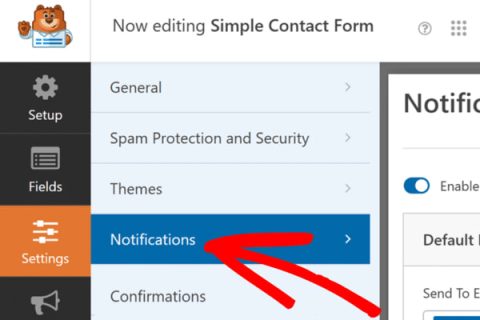
如何使用WPForms插件设置WordPress表单提交通知邮件
如何使用WPForms插件设置WordPress表单提交通知邮件?只需在表单编辑器的”设置-通知”中启用通知、配置收件邮箱、发件邮箱、邮件标题等字段,即可让WordPress外贸建站的表单在用户提交后自动发送通知邮件给管理员或用户。下面来看详细的操作步骤。 WPForms插件官网:点击直达 一、WordPress表单提交通知是什么 表单通知是用户提交表单后自动发送的邮件,内含用户填写的信息,可同时发给网站管理员与提交表单的用户。使用WordPress表单通知,可实时追踪提…
-
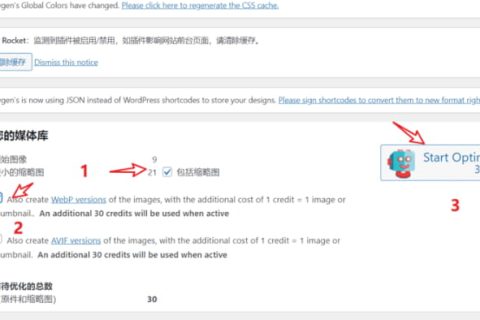
ShortPixel插件图片压缩教程
ShortPixel图像优化插件是一款专门针对图像优化、压缩、格式转换的WordPress插件,不仅具有较低的价格,而且在易用性和用户友好性方面具有较强大的功能,为大家的外贸建站工作提供了有利助力,所以下文将基于图片压缩这一问题,为大家讲解如何利用ShortPixel插件帮助大家进行独立站的图片压缩工作。 点击访问:ShortPixel插件官网 一、为什么要进行图片压缩 当用户访问网站时,他们的浏览器会请求并下载显示页面所需的所有资源,包括HTML文件、CSS样式表、JavaScript文件和图…
-

ShortPixel VS Imagify :图像优化插件对比
ShortPixel和Imagify都是市场上口碑比较好的图像优化插件,多数商家在选择图像优化插件进行WordPress外贸独立站的图像优化工作时,会纠结到底该选择哪个插件。在价格方面,Imagify插件提供了更加短期的订阅服务,适合预算紧张的用户,虽然ShortPixel插件的订阅周期更长,但是它的免费版会员功能更加全面,付费版功能也比Imagify付费版功能更加优越,所以ShortPixel适合追求图像优化性能和全面工作的用户。 点击访问:ShortPixel插件官网 ShortPixel …
-
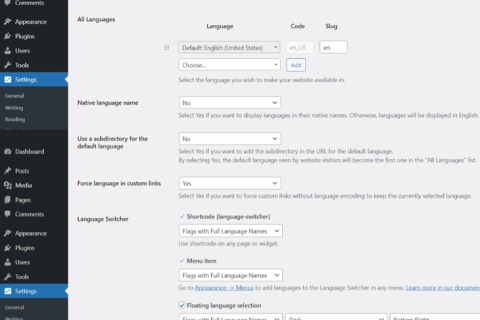
TranslatePress插件安装使用教程
TranslatePress是外贸建站中常用的一款非常直观的WordPress多语言翻译插件,可与任何插件和主题同时使用。TranslatePress采用了不同的方法,类似于WordPress定制器的可视化翻译界面;可以实时看到翻译,并且不会错过任何单词内容。本文为大家介绍下TranslatePress插件安装使用教程。 点击访问:TranslatePress官网 一、TranslatePress插件安装 1、安装TranslatePress 安装TranslatePress非常简单,打开Wor…
-
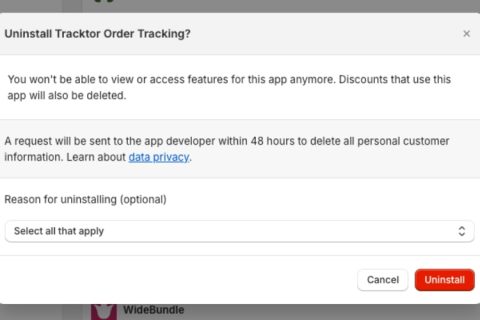
Shopify插件怎么取消订阅
Shopify插件怎么取消订阅?商家可以通过登录Shopify后台,在设置中找到“Apps and sales channels”进行Shopify插件的取消订阅。虽然Shopify插件在一定程度上可以扩展跨境电商独立站的功能,但是有时过多的Shopify插件在一定程度上会影响网站的用户体验,增加网站运营成本,此时商家会选择取消Shopify订阅。这篇文章将介绍如何取消Shopify插件订阅来满足商家不断变化的运营需求。 1、登录Shopify账户,然后导航到 Shopify Admin 控制面…
-
WordPress插件推荐:图片优化插件有哪些?
图片优化是WordPress外贸建站过程中必不可少的优化工作,一个正确且合理的图片优化工作,不仅可以优化用户体验,而且有利于网站搜索引擎的优化,所以此时借助WordPress图片优化插件来优化网站的图片格式、大小等就显得尤为重要了。本篇文章为了帮助各位站长更好更快的处理独立站的图片优化工作,接下来将为大家推荐几款好用WordPress图片优化插件以供大家参考。 一、ShortPixel 《点击进入ShortPixel插件官网》 ShortPixel图像优化插件的美妙之处在于它的多功能性,支持有损…
