

MainWP多站点插件为外贸网站建设的多站点管理提供高效解决方案,其仪表盘以直观设计简化核心操作。通过清晰的状态图标、便捷同步按钮与集中更新提醒,可快速掌握站点连接、数据同步及健康状态,告别多站切换的繁琐。无论是批量操作监控还是实时状态追踪,都能精准适配外贸多站运营需求。下文将详细拆解仪表盘核心功能的使用逻辑。
点击访问:MainWP插件官网
一、同步与立即检查批量操作
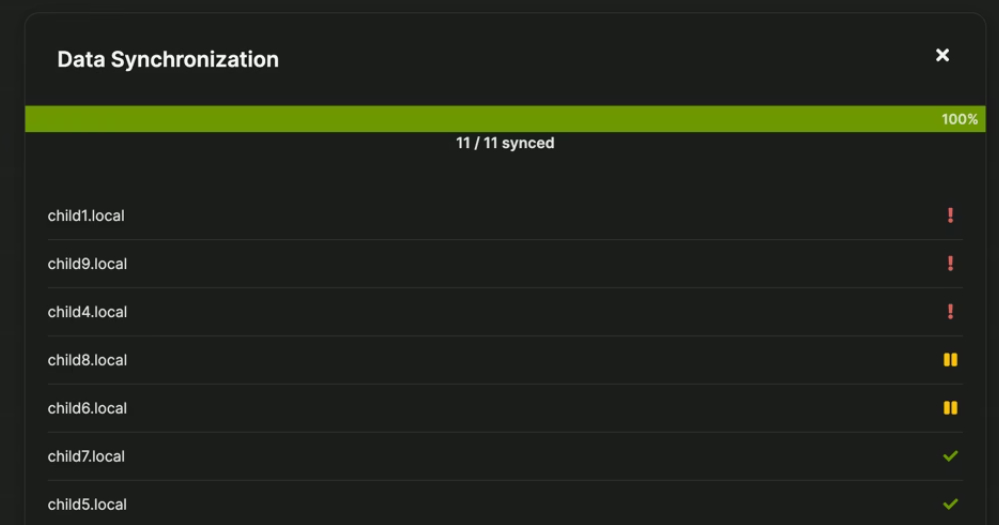
在批量同步数据和立即检查操作中,会显示弹窗模态,每个站点旁边会显示状态图标,可以将鼠标光标悬停在这些图标上,以显示更多信息。
- 红色感叹号表示该过程失败,例如可能是因为 MainWP 子插件无法在子站点访问。
- 黄色感叹号表示该进程超时,提示显示进程已超时。请再试一次。
- 黄色暂停图标表示该网站已暂停。
- 绿色勾选表示该过程已成功完成。
二、头部同步按钮
MainWP网站管理插件顶部的 Sync 按钮可以显示一个小的红色跳动徽章,该徽章显示在最近的同步时间戳存在且超过24小时。

- 在全局语境下,MainWP 检查整体 MainWP 仪表盘同步状态。
- 在单站点环境中,MainWP 检查当前站点同步时间戳。
当没有红色徽章时:
- 如果同步数据是最近的,提示会显示 “最后同步:…… 与同步指导”。
- 如果还没有同步时间戳,提示会显示同步指引,比如点击这里同步所有站点。
- 在尚未同步时间戳的单站点上下文中,提示可以显示“ 从 example.com 获取新鲜数据”。
点击同步即可立即刷新子站点数据。
三、仪表盘网站上的可用更新
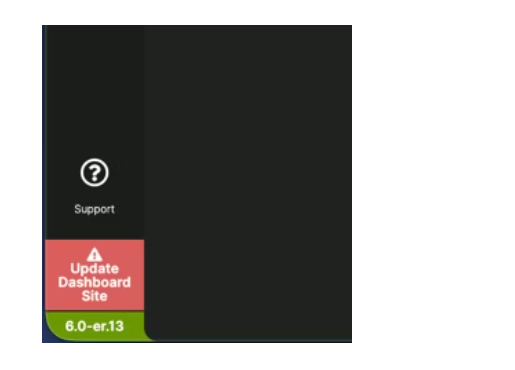
偶尔会在 MainWP 仪表盘导航的左下角看到红色的“更新仪表盘站点 ”标签。这表示WordPress独立站上可更新的插件、主题、WordPress核心或翻译。这包括对MainWP插件本身的更新,当标签出现时单击它,并在仪表板网站上执行所有可用更新。
四、管理网站图标
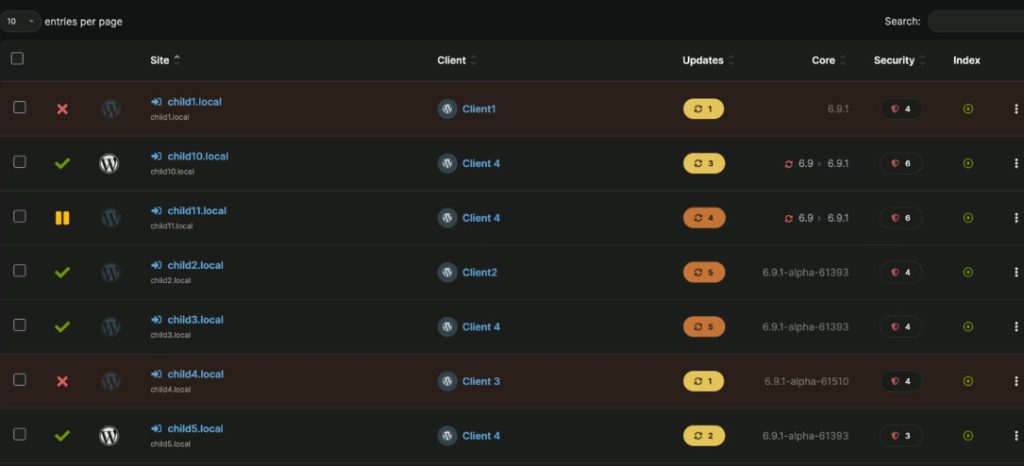
子站点旁边会显示不同的图标,以显示其状态。
- 红色图标表示网站已断开连接,您可以点击该图标尝试重新连接。
- 黄色暂停图标表示该网站已暂停。了解更多内容,请参阅 “暂停或解除儿童网站 ”。
- 绿色图标表示该网站已正确连接。点击图标将初始化与该网站的同步。
五、监控页面表
图
在监控页面上,使用了多个图表指示器:
- 在状态栏中, 绿色图标表示显示器当前在线。
- 在状态栏中, 红色向下图标表示显示器当前离线。
- 在状态栏中, 灰色圆圈图标表示状态待处理(检查数据还不够)。
- 在状态栏中, 灰色停止图标表示该显示器已禁用。
- 当启用站点健康监测时, 网站健康栏显示良好 (绿色)或应改进 (橙色)。
- 过去 24 小时状态显示每小时的绿色/红色/灰色指示,以及如上升百分比或待处理等摘要。
推荐阅读:
相关文章
-
WordPress表格插件有哪些?外贸产品参数展示怎么选?
外贸建站中,产品参数通常需要按照型号、规格、材质或性能指标整理。WordPress表格插件可以帮助企业维护这些信息,让客户更方便地查看和比较。常见选择包括TablePress、Ninja Tables、wpDataTables和WP Table Builder,具体应根据数据规模、手机端阅读及后续更新方式判断。 一、外贸产品参数展示为什么要用表格插件 如果参数较少、样式简单,可以先评估编辑器现有的表格功能。需要在多个页面重复使用、从文件导入数据,或增加搜索排序时,再考虑专门的插件。 选择前,建议…
-
TranslatePress多语言切换器如何自定义
TranslatePress多语言切换器可以直接在WordPress插件后台进行可视化自定义。进入设置面板的 Language Switcher 选项卡,无需编写任何代码即可调整切换器的位置、配色方案、旗帜样式、圆角半径及悬停动效等视觉参数,浮动按钮、简码和菜单项三种形态均可独立配置,快速实现与网站品牌风格的一致性。 TranslatePress插件:点击直达 为什么要构建自定义语言切换器 自定义语言切换器可以帮助改善多语言网站的设计、可用性、可访问性、可信度和有效性: 它确保这个用户界面的必要…
-
MainWP插件如何跟踪WordPress网站更改
MainWP插件如何跟踪WordPress网站更改?商家可以通过安装WP Activity Log插件并使用Activity Log for MainWP跟踪网站更改。MainWP网站管理插件是一个提供插件主题、网站托管、监控等一站式WordPress管理服务的解决方案,接下来将围绕网站监控这一功能,为大家具体介绍如何通过MainWP插件跟踪WordPress网站更改。 MainWP插件官网地址:点击直达 首先需要在所有连接的子站点上安装WP Activity Log插件,这很容易在MainWP…
-
WordPress插件:ShortPixel图像优化插件安装设置教程
ShortPixel图像优化插件是一款可以帮助用户进行网站优化的WordPress插件,主要有图片压缩、自适应图片等功能,有利于进一步优化网站性能,提高用户使用体验,下文将为大家具体介绍ShortPixel图像优化插件的安装与设置教程,为大家在使用WordPress进行外贸建站时提供一些参考。 点击访问:ShortPixel插件官网 一、ShortPixel图像优化插件安装教程 登入WordPress,点击“插件”,然后选择“新增”,在插件搜索栏中输入“ShortPixel Image Opti…
-

WordPress最好用的安全插件有哪些?
WordPress最好用的安全插件有哪些?All-In-One Security、WordFence、Jetpack、Defender和Solid Security都是目前市面上反馈比较好用的WordPress安全插件。尽管WordPress安全设置是一项复杂且长期的工作,但是借助这些WordPress安全插件,商家在外贸建站的过程中可以轻松实现独立站的安全保护和恶意流量的防护,下文将基于以上的五款WordPress安全插件为大家展开以下内容。 WordPress最好用的安全插件一:All-In…
-
WordPress图片水印插件有哪些?
外贸网站建设中,企业可以为产品图片、工厂照片和案例图片添加品牌水印。WordPress图片水印插件能够帮助处理新上传或已有图片,但不同工具在应用范围、付费功能和原图恢复方面存在区别。选择前,应先确定需要处理哪些图片,再检查水印效果和恢复条件。 一、WordPress图片水印插件有什么用 图片水印插件主要用于在图片上添加品牌名称、Logo等标识,并调整位置、大小和透明度。部分插件支持上传时自动处理及已有图片批量处理,方便企业统一管理图片。水印和禁止右键等功能可以增加图片识别信息或限制部分复制操作,…
